
Git-下载安装配置-图文超详细教程-手把手教你-小白
安装
- 先选择自己的系统安装,安装后,一定要配置全局!
一、Windows 系统安装 Git(演示)
步骤 1:下载安装包
- 访问 Git 官网。
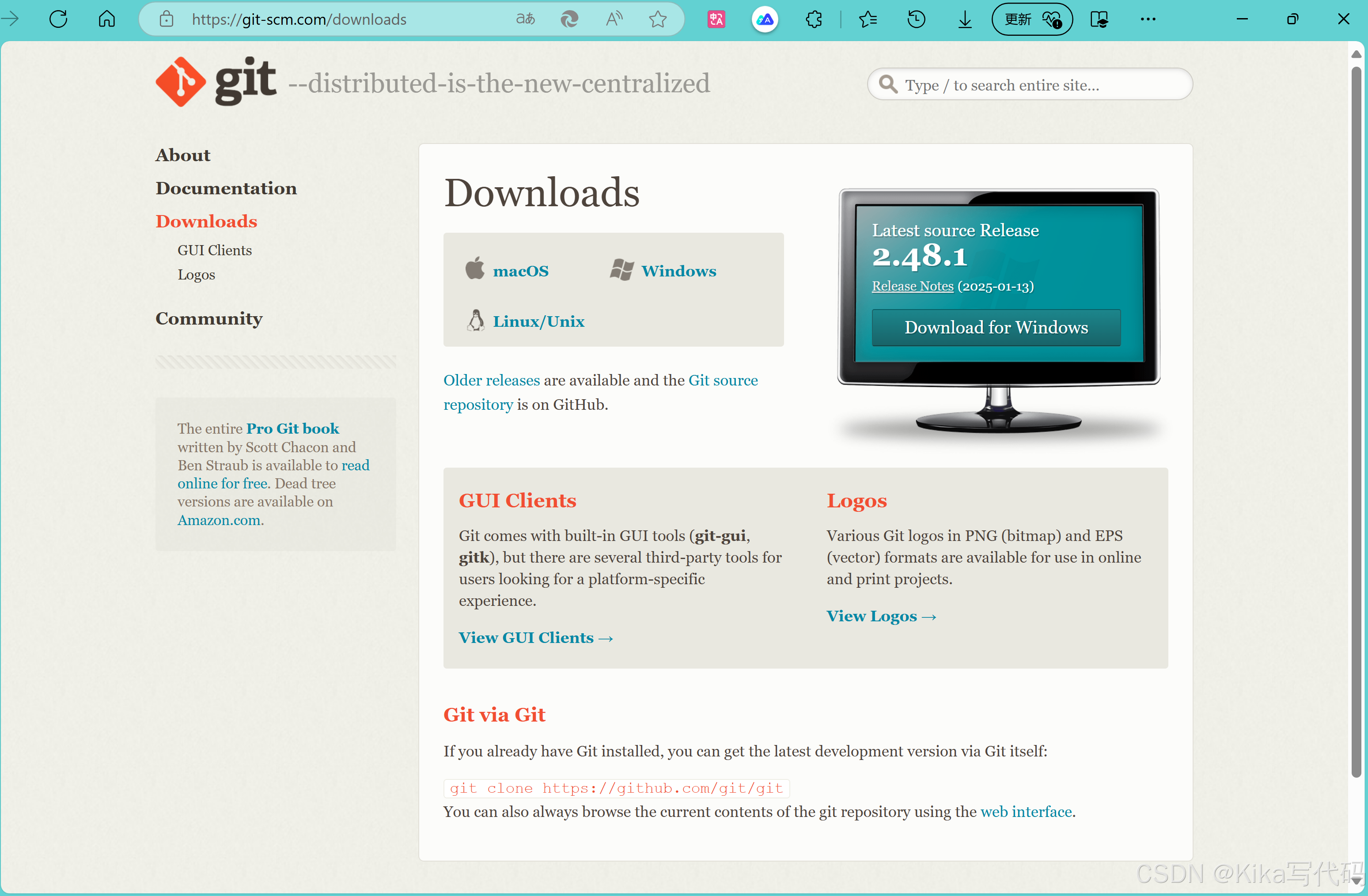
- 点击 Download for Windows,下载最新版安装包(如
Git-2.47.1.2-64-bit.exe)。
步骤 2:运行安装程序
- 双击安装包,启动安装向导。
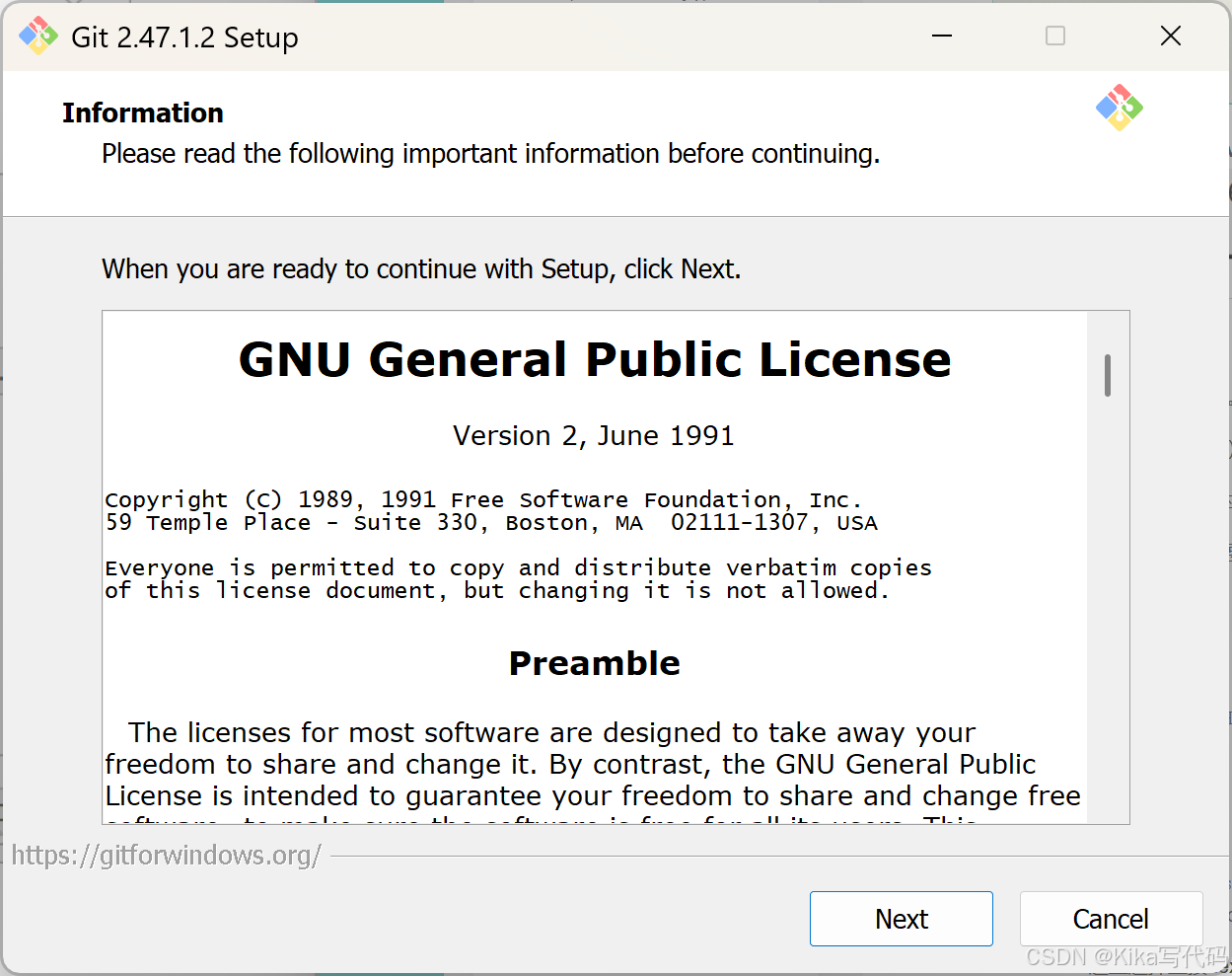
- 关键配置选项(按顺序设置):
- 安装路径:默认路径为
C:\Program Files\Git\,建议保持默认。- 注意:路径中不要包含中文或空格。
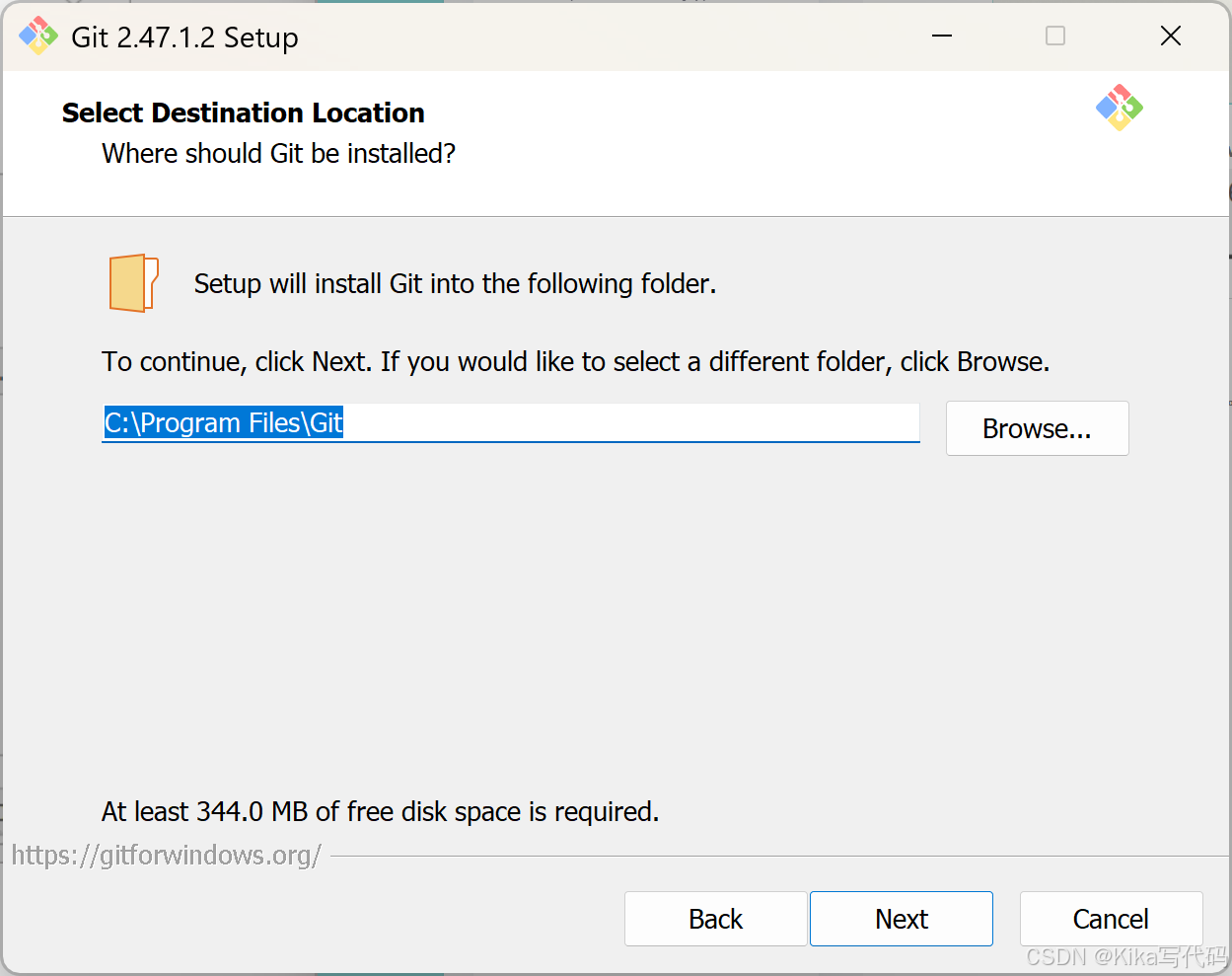
- 注意:路径中不要包含中文或空格。
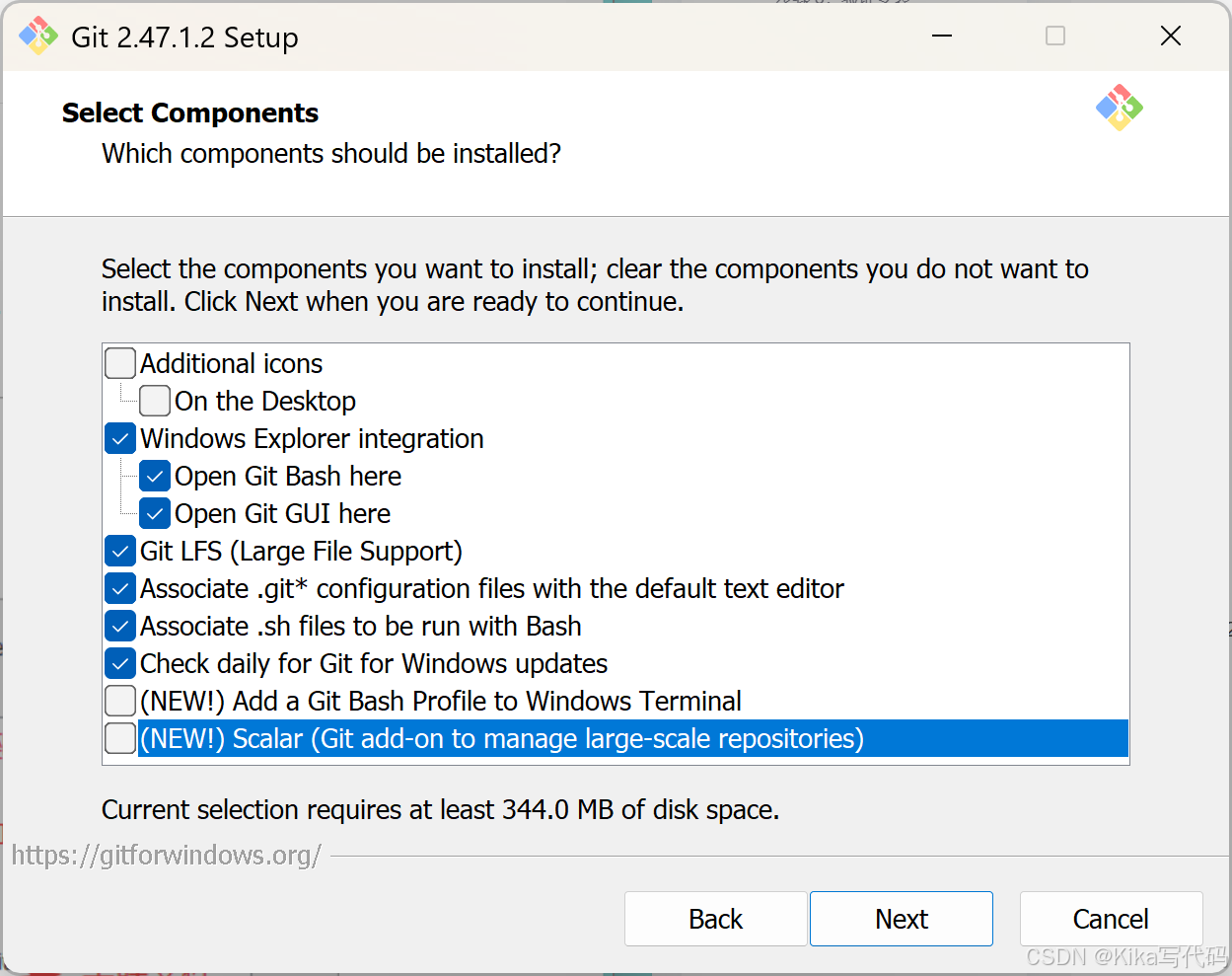
- 选择组件:
- 桌面图标:在桌面上放一个图标,方便你快速打开 Git。
- Windows 文件夹集成:
- 在这里打开 Git 命令行:在文件夹里右键点击,可以直接打开命令行工具。
- 在这里打开 Git 图形界面:在文件夹里右键点击,可以直接打开图形界面工具。
- 大文件支持:帮助你处理大文件的版本控制。
- 关联 Git 配置文件:让文本编辑器自动打开 Git 的配置文件。
- 关联 Shell 脚本文件:让 Shell 脚本文件可以用命令行工具运行。
- 检查更新:每天检查是否有 Git 的新版本。
- 添加 Git 命令行配置到 Windows 命令行工具:在 Windows 命令行工具中添加 Git 命令行的配置。
- Scalar 插件:一个帮助管理大项目的插件。
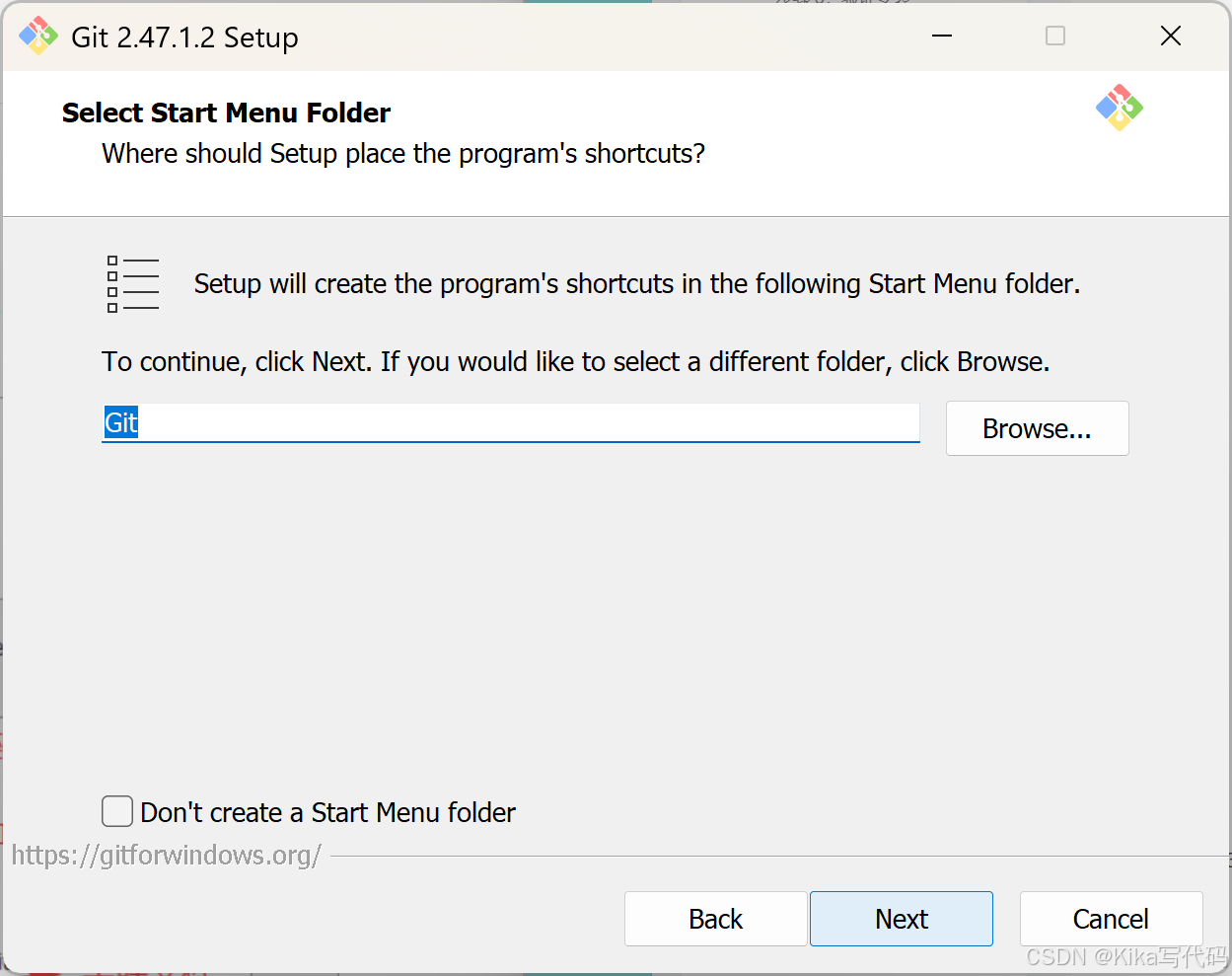
- 开始菜单中的名称,直接next
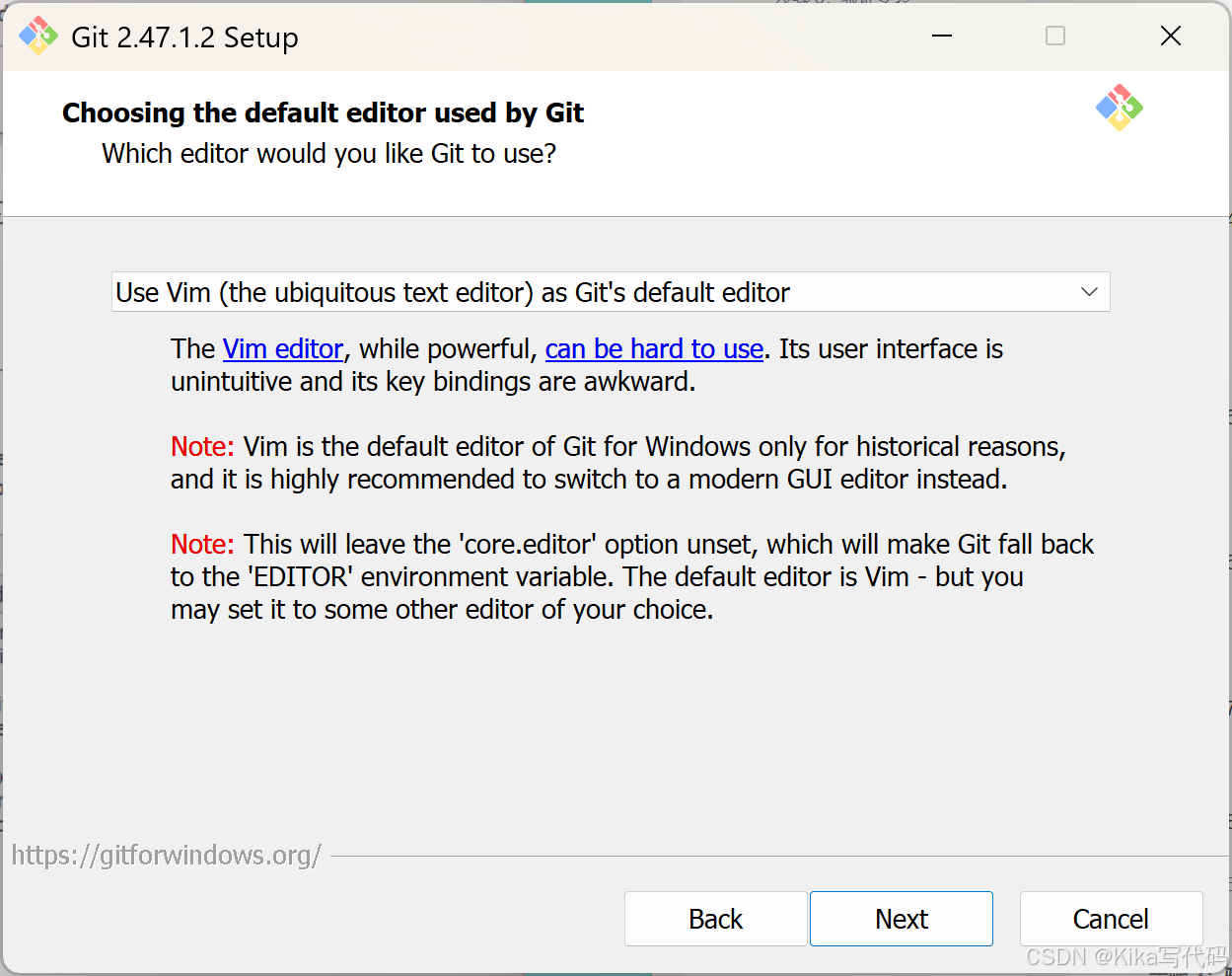
- 默认编辑器:
- 一般建议选择
Use Visual Studio Code as Git's default editor(推荐)或其他编辑器(如 Notepad++)。 - 这里选择直接next,默认Vim即可
- 一般建议选择
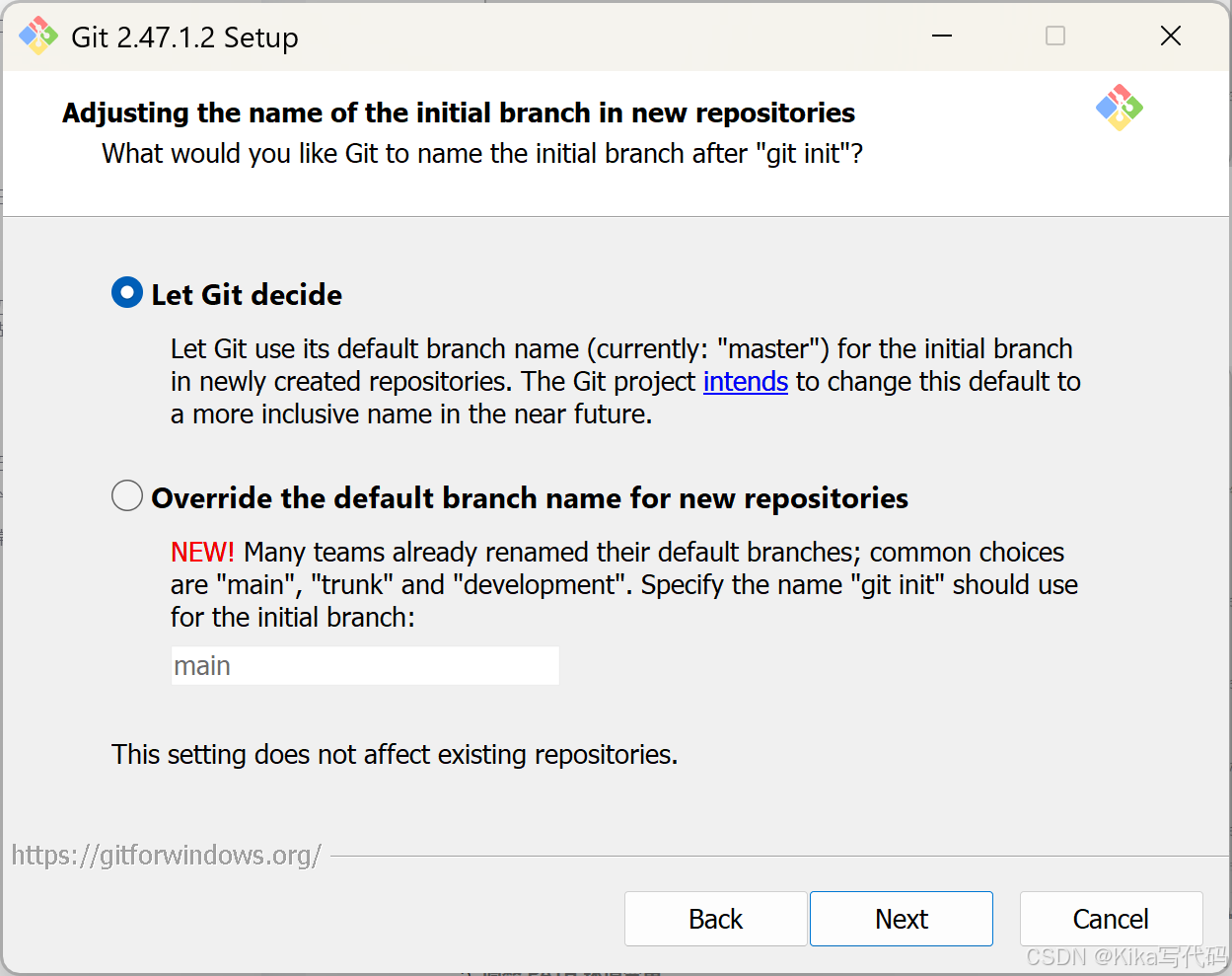
- 初始分支的名称
- 在创建新仓库时希望 Git 使用什么名称作为初始分支。
- Let Git decide:让 Git 使用它的默认分支名称(目前是“master”)。未来 Git 计划更改这个默认名称,使其更具包容性。
- Override the default branch name for new repositories:覆盖默认分支名称,你可以指定一个新的名称。许多团队已经将默认分支名称更改为“main”、“trunk”或“development”等。这个设置不会影响已经存在的仓库。
- 简单来说,你可以选择让 Git 自己决定初始分支的名称,或者你可以自己指定一个名称,比如“main”。
- 点击“Next”进入下一个界面
- 调整 PATH 环境变量:
- 选择
Git from the command line and also from 3rd-party software(确保全局可用)。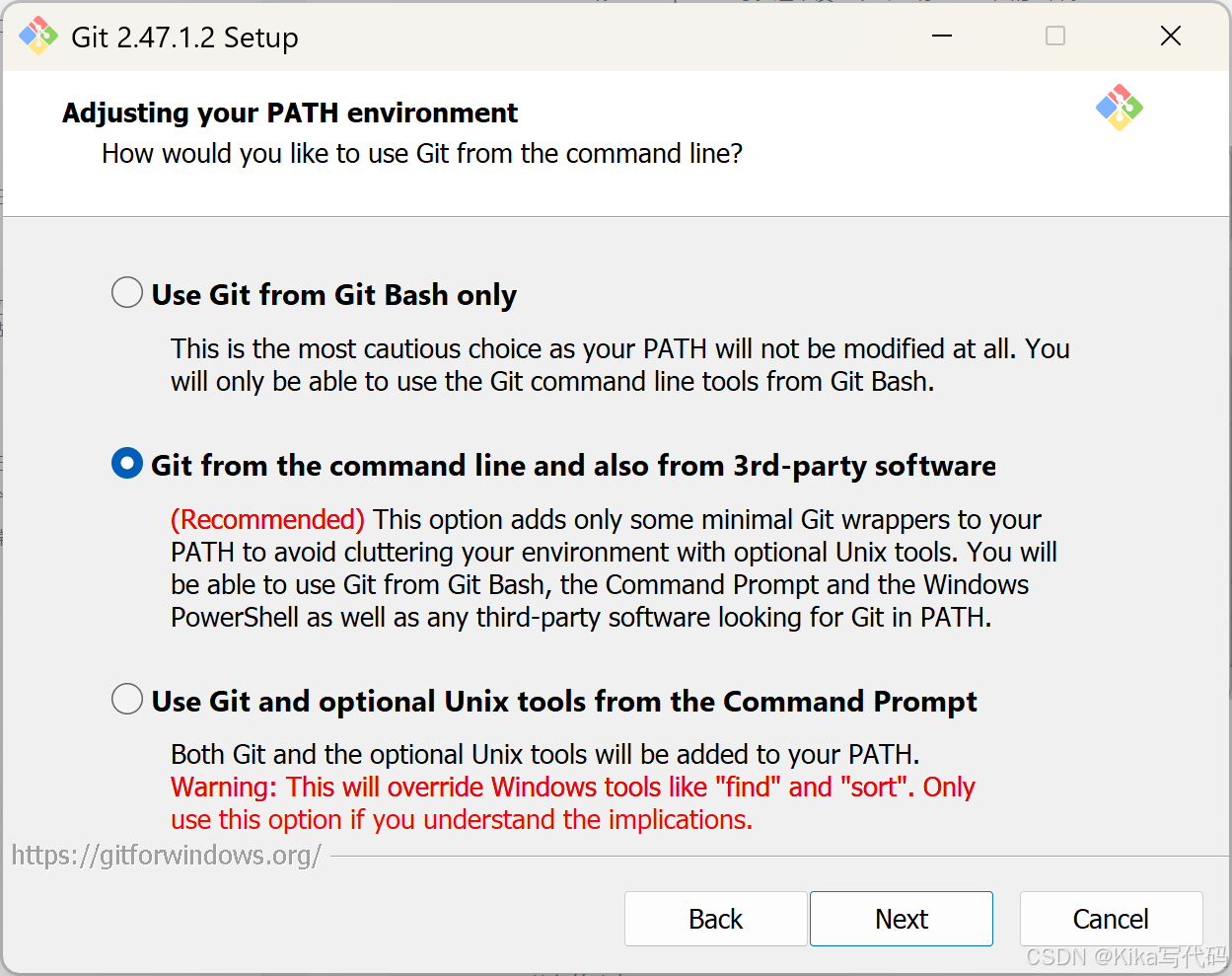
- 选择
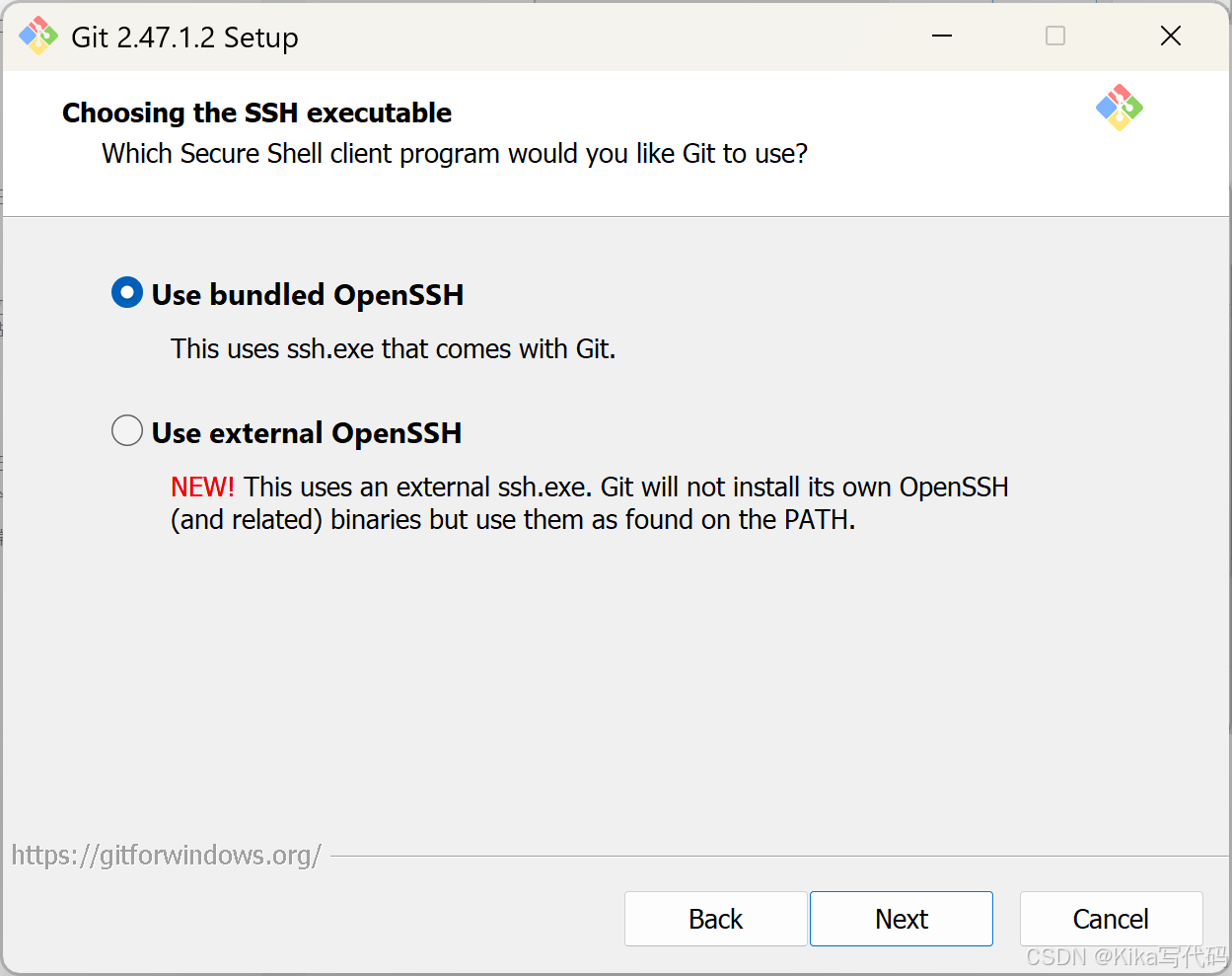
- 选择SSH可执行文件,next
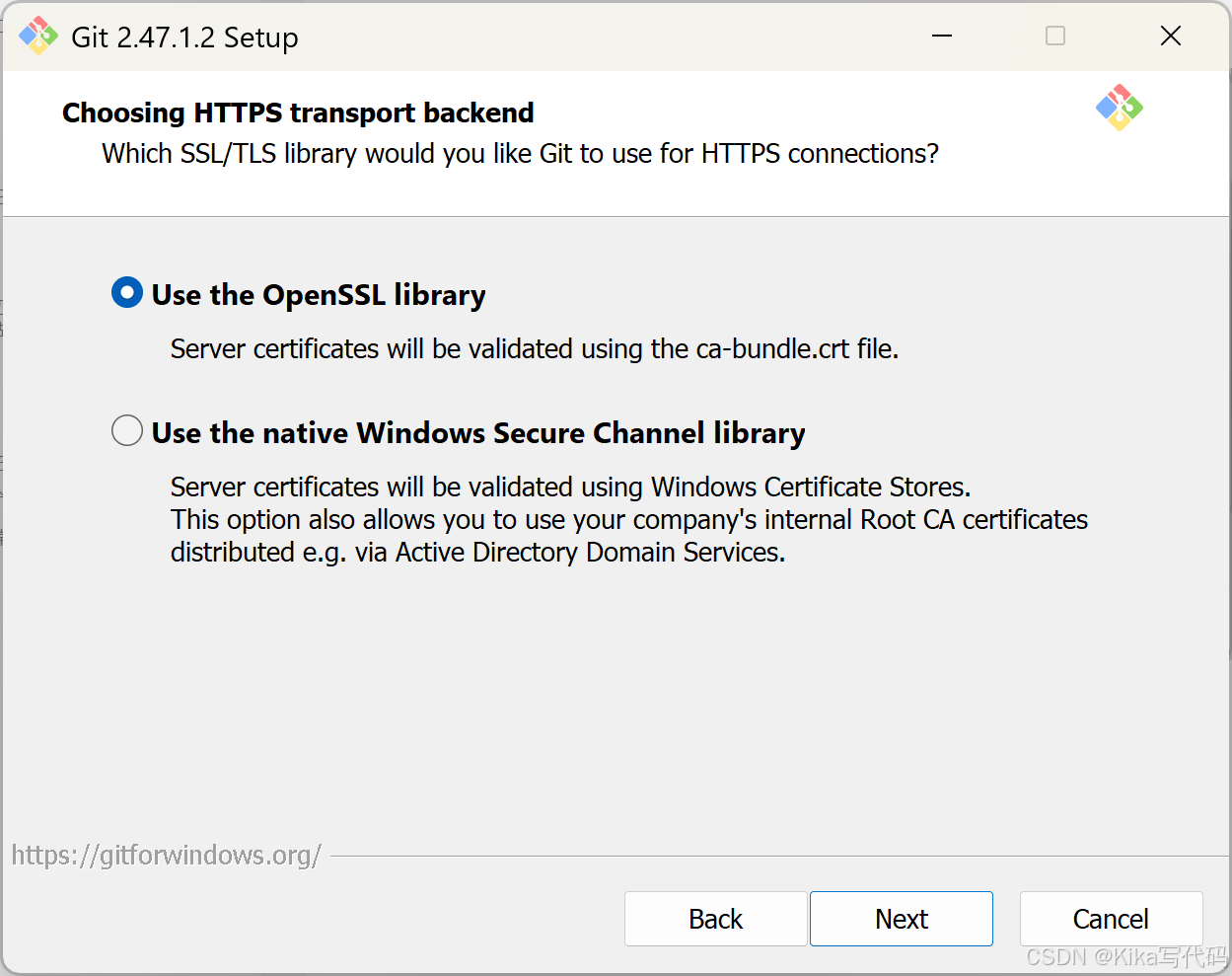
- 选择HTTPS后端传输,next
- 换行符处理:
- 选择
Checkout Windows-style, commit Unix-style line endings(避免跨平台换行符冲突)。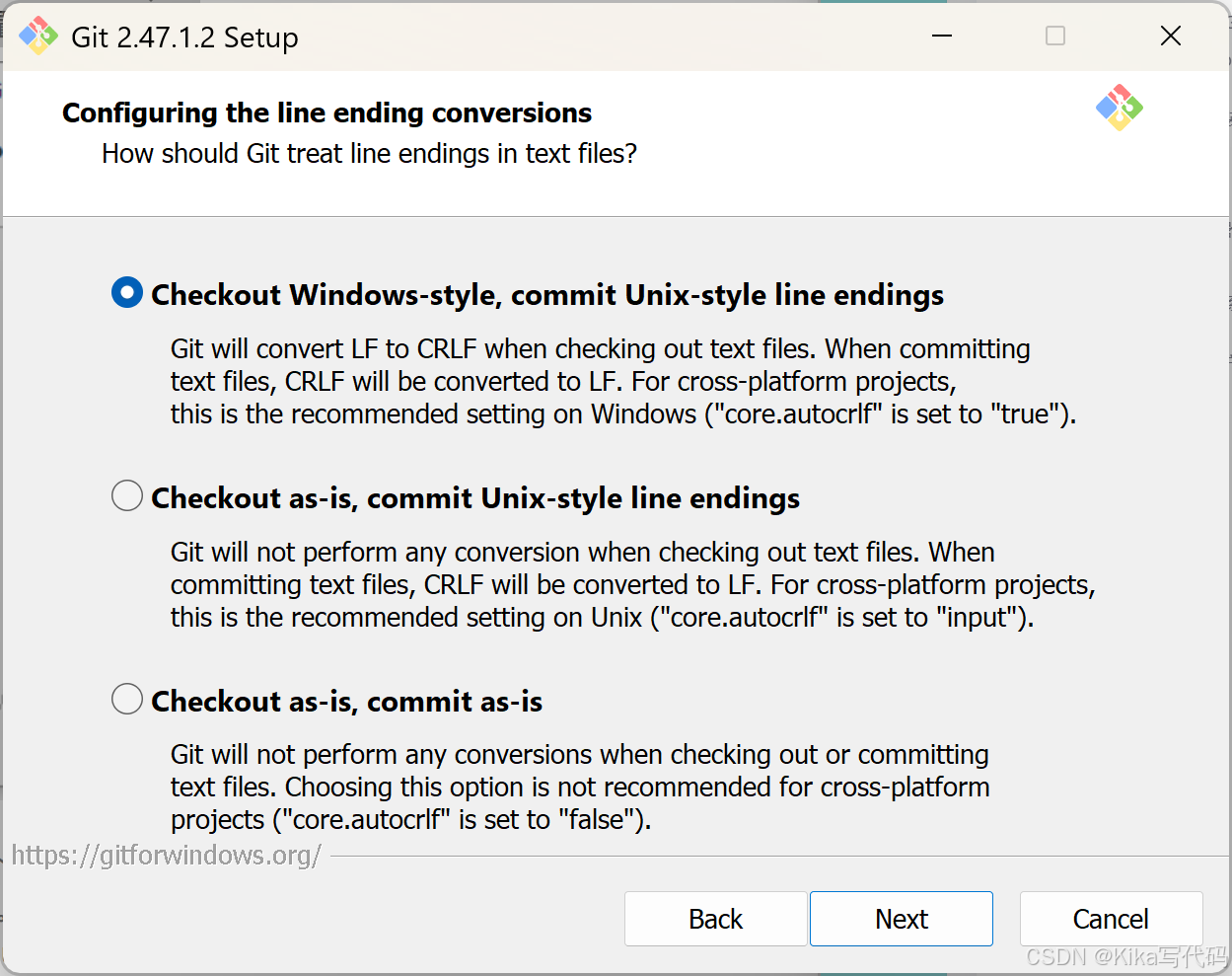
- 选择
- 终端模拟器:
- 选择
Use MinTTY (the default terminal of MSYS2)(Git Bash 的默认终端)。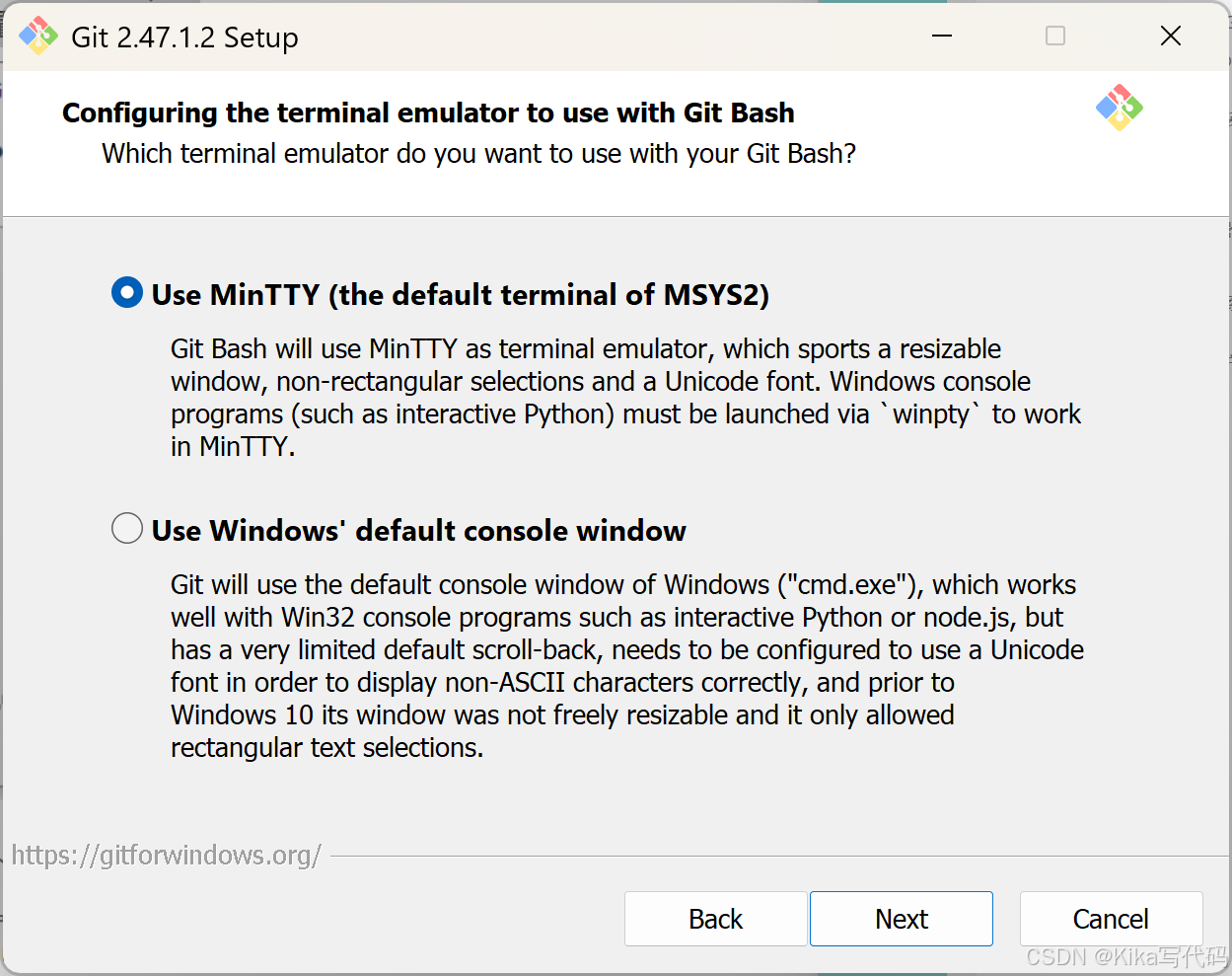
- 选择
- 其他选项:保持默认设置。
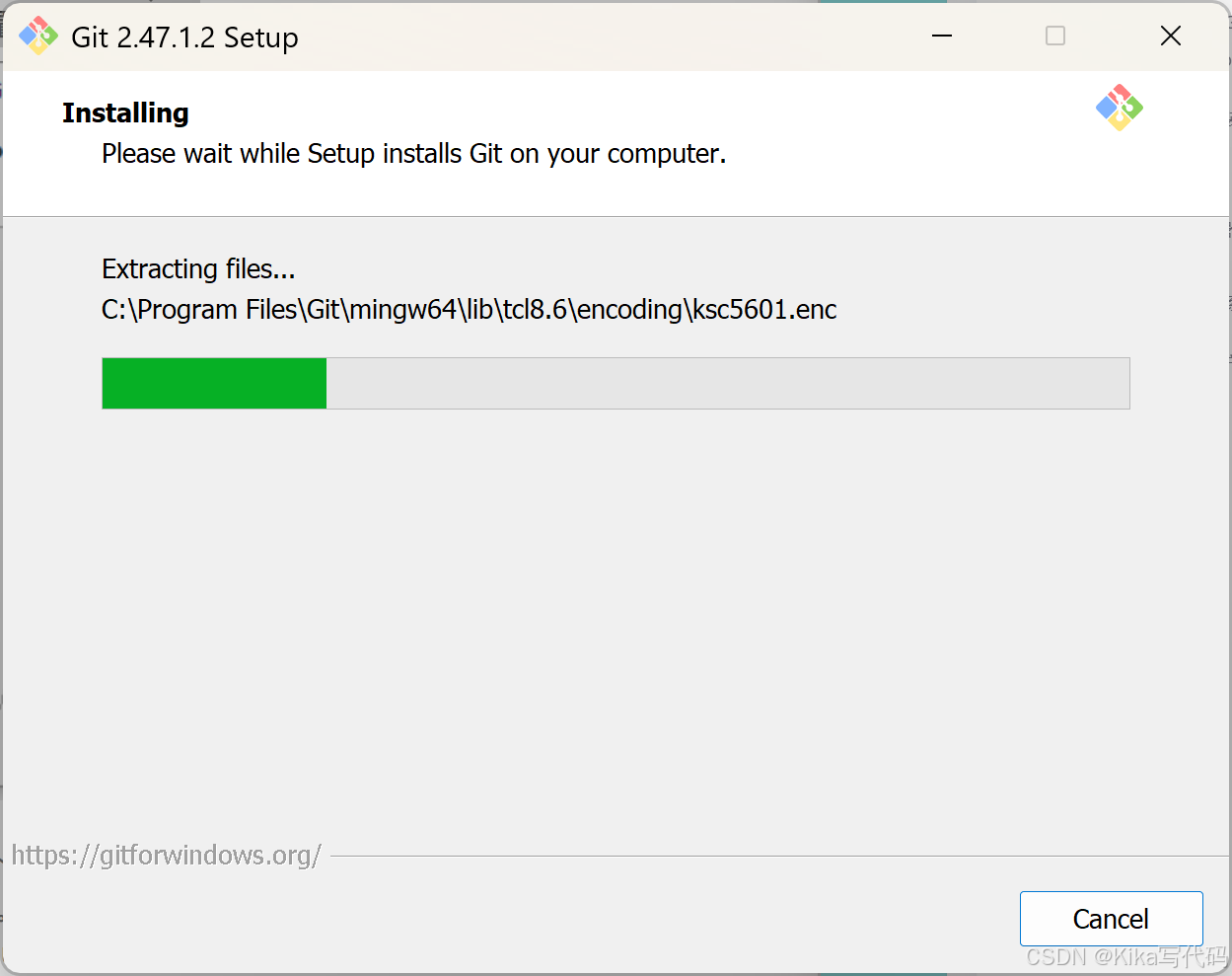
- 安装路径:默认路径为
- 点击 Finish 完成安装。
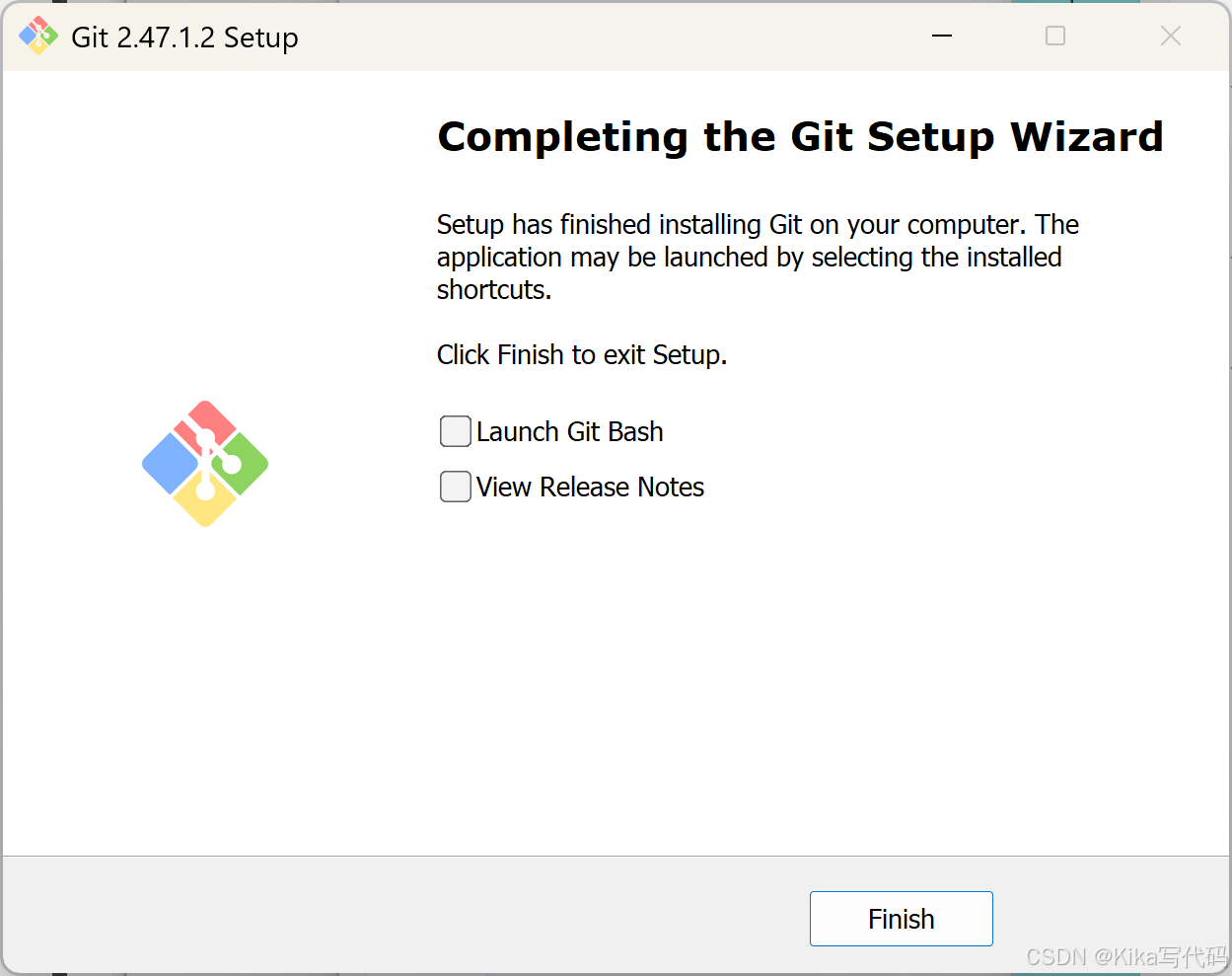
这个界面表示 Git 已经安装完成。
- Launch Git Bash:勾选这个选项可以在安装完成后直接启动 Git Bash。
- View Release Notes:勾选这个选项可以查看发行说明。
步骤 3:验证安装
打开 Git Bash(桌面右键或开始菜单)。
输入以下命令:
git --version

- 显示版本号(如
git version 2.47.1.windows.2)即安装成功。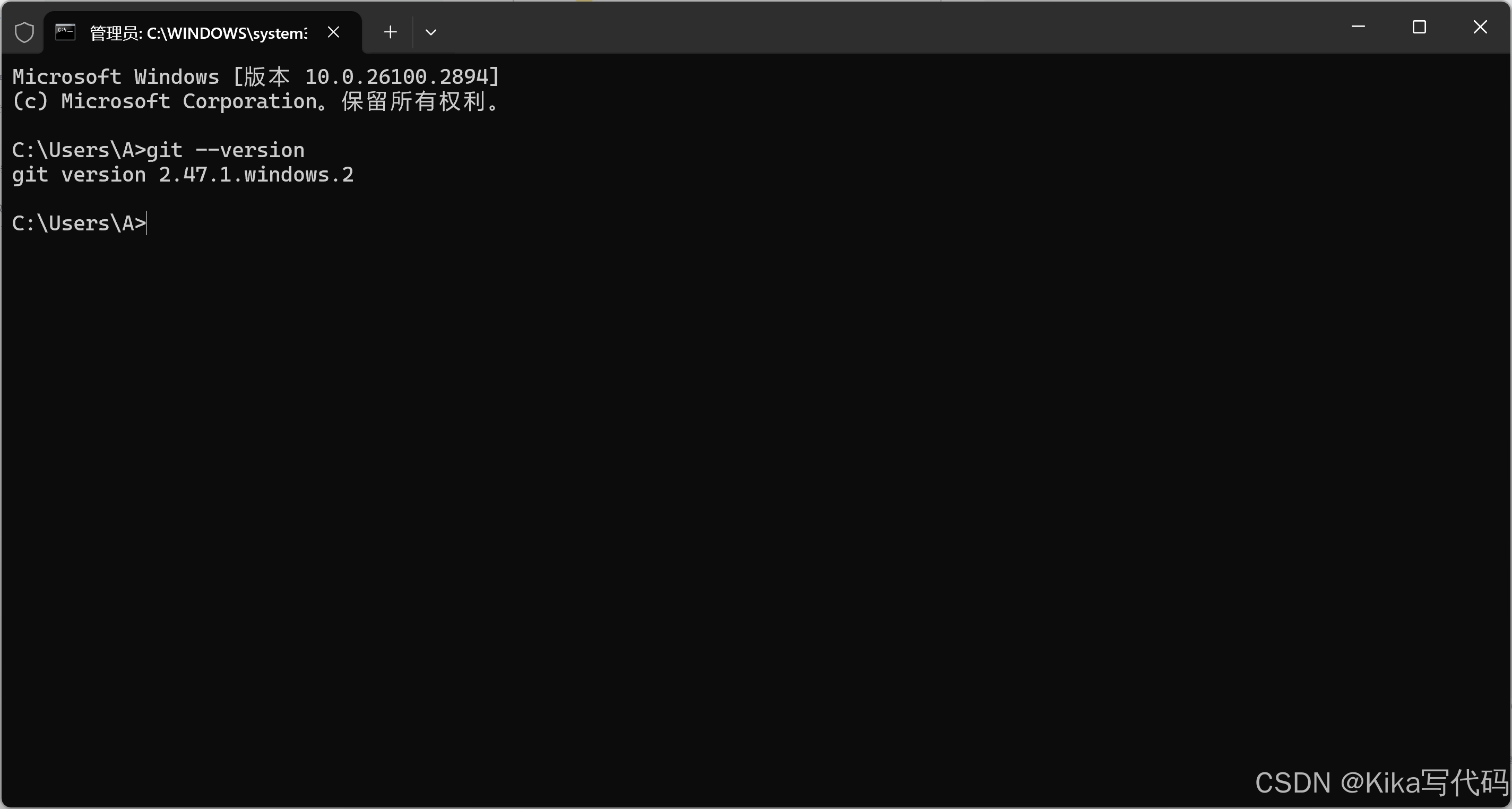
- 显示版本号(如
二、macOS 系统(不演示)
步骤 1:通过 Homebrew 安装(推荐)
安装 Homebrew(若未安装):
/bin/bash -c "$(curl -fsSL https://raw.githubusercontent.com/Homebrew/install/HEAD/install.sh)"
通过 Homebrew 安装 Git:
brew install git
步骤 2:通过官方安装包
- 访问 Git 官网,下载
.dmg安装包。 - 双击安装包,按提示完成安装。
步骤 3:验证安装
打开终端(Terminal)。
输入:
git --version
- 显示版本号即成功。
三、Linux 系统(不演示)
步骤 1:通过包管理器安装
Debian/Ubuntu:
sudo apt update && sudo apt install git
CentOS/Fedora:
1
2
sudo yum install git # CentOS
sudo dnf install git # Fedora
步骤 2:验证安装
git --version |
安装后配置==(所有系统必做)==
步骤 1:设置全局用户名和邮箱
打开终端(Windows 用 Git Bash)。
输入以下命令(替换为你的信息):
1
2
git config --global user.name "Your Name"
git config --global user.email "your.email@example.com"- 作用:提交代码时标识作者身份,必须与代码托管平台(如 GitHub)的注册邮箱一致。
步骤 2:检查配置
git config --list |
- 确认输出中包含
user.name和user.email的配置。
注意事项总结
换行符问题:
Windows 用户务必选择
Checkout Windows-style, commit Unix-style,避免跨平台协作时文件换行符混乱。手动修正命令:
git config --global core.autocrlf true
SSH 密钥配置(推荐):
生成 SSH 密钥并添加到 GitHub/GitLab:
1
2
ssh-keygen -t ed25519 -C "your.email@example.com"
cat ~/.ssh/id_ed25519.pub将公钥粘贴到代码托管平台的 SSH Keys 设置中。
代理配置(如需):
若需通过代理访问网络:
1
2
git config --global http.proxy http://proxy.example.com:8080
git config --global https.proxy https://proxy.example.com:8080
路径与权限:
- 安装路径避免中文或空格(如
C:\Program Files\Git是安全的)。 - 不要以管理员身份运行 Git,除非必要。
- 安装路径避免中文或空格(如
首次使用测试
创建本地仓库:
1
2
3
4
5
mkdir my-project && cd my-project
git init
echo "# Hello Git" > README.md
git add README.md
git commit -m "Initial commit"推送至远程仓库(需提前在 GitHub 等平台创建仓库):
1
2
git remote add origin https://github.com/your-username/your-repo.git
git push -u origin main
常见问题解决
- 安装失败或命令未找到:
检查环境变量是否包含 Git 的安装路径(默认路径为C:\Program Files\Git\cmd)。 - Git GUI 无法启动:
尝试重新安装并勾选所有默认组件。 - 提交时提示邮箱无效:
检查user.email配置是否与代码托管平台注册邮箱一致。
本博客所有文章除特别声明外,均采用 CC BY-NC-SA 4.0 许可协议。转载请注明来源 kika-秋!
评论