Obsidian实现多端同步
小白教程|Obsidian实现多端同步
提前需要下载的软件:
- Obsidian
- Git(使用GitHub/Gitee同步需要使用git命令)
- Watt Toolkit(在国内使用GitHub同步可能会有网路问题,这个是加速器)
电脑端
需要对两个地方进行操作:
- 一个电脑的本地文件夹
- 一个仓库
创建文件夹
我选择把文件夹放在【桌面】,文件夹打算叫【vault】。
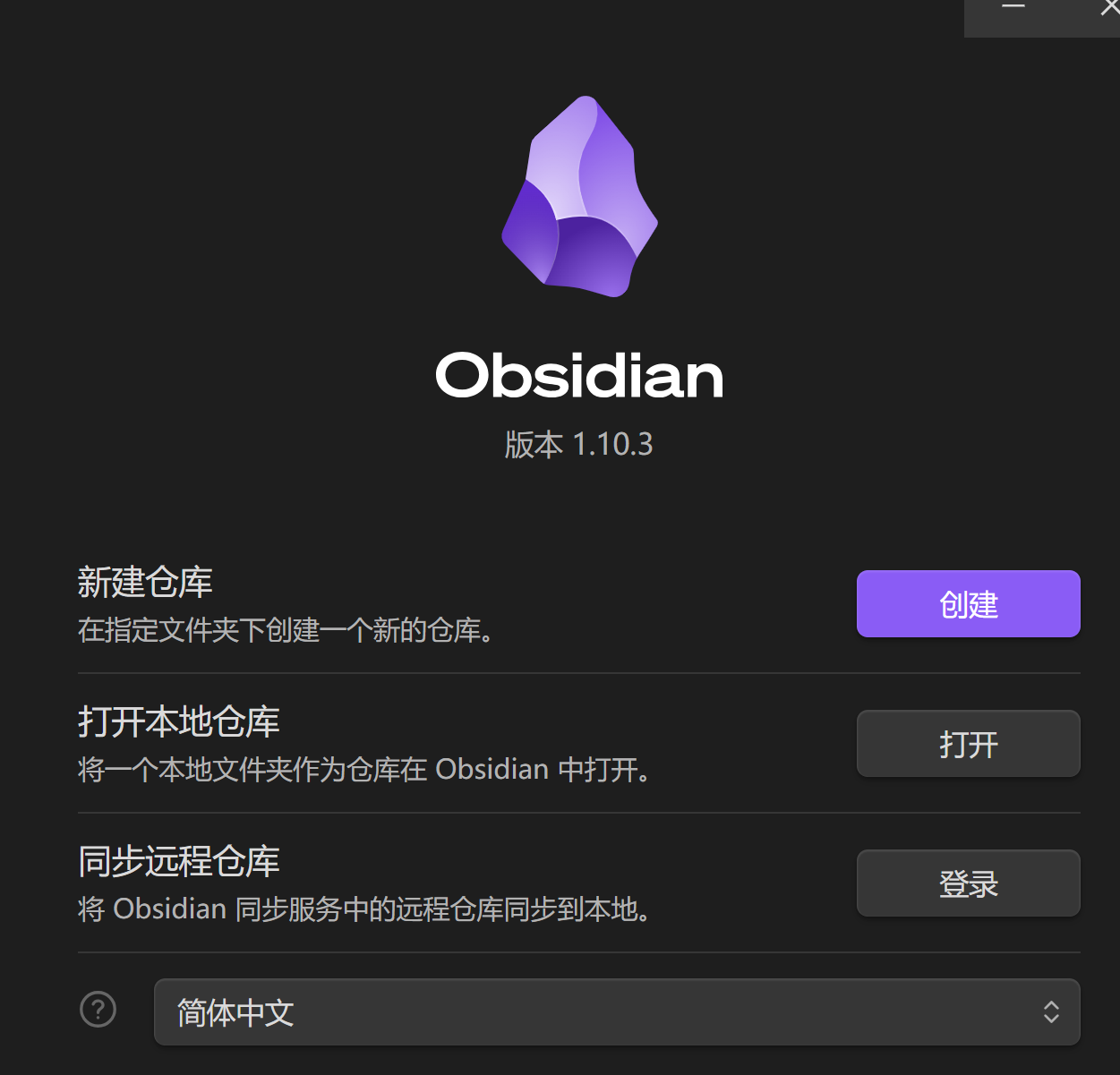
首先,打开obsidian,点击【打开本地仓库】选择【vault】文件夹:
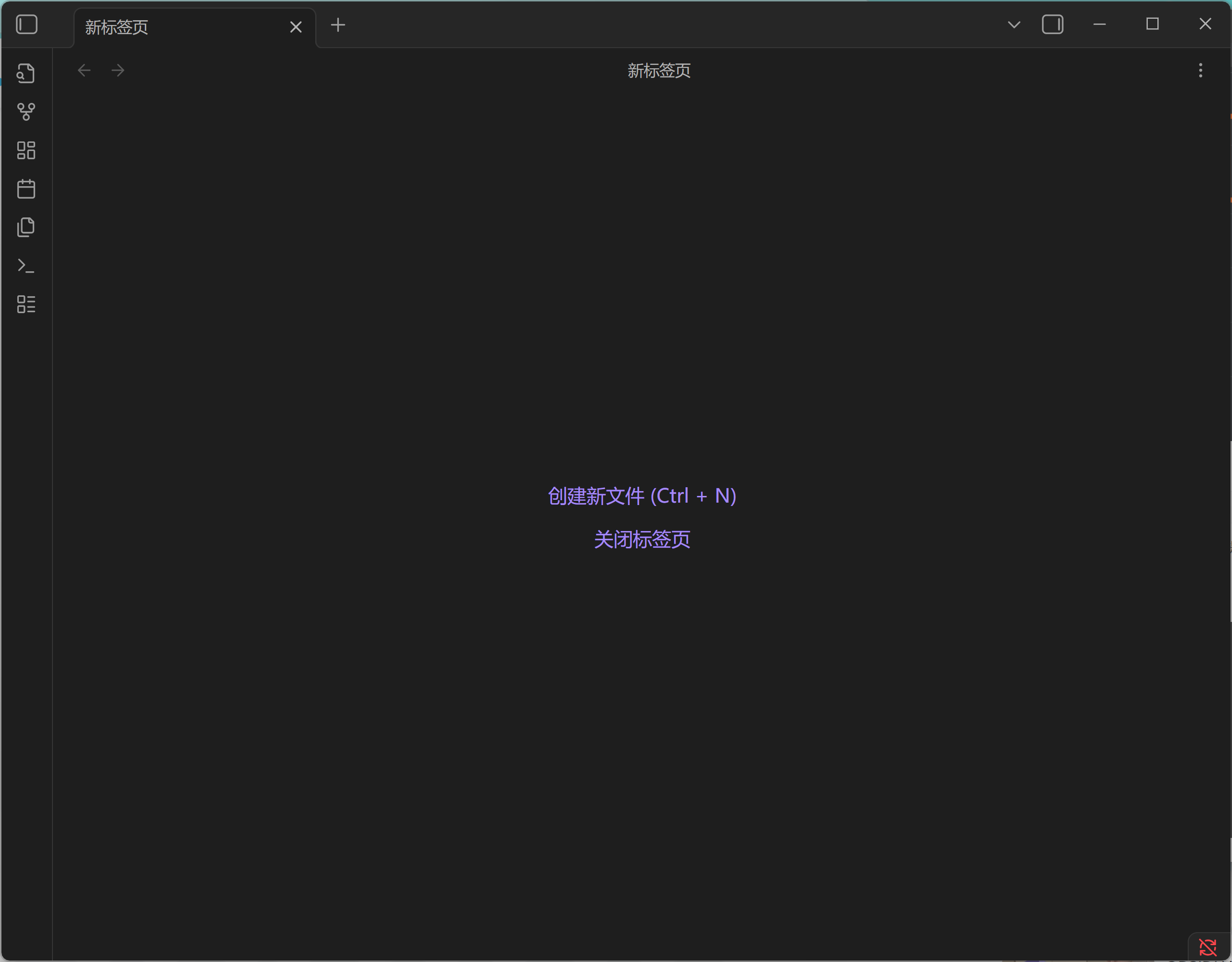
现在就可以直接写笔记了,但是还没完成同步,我就先创建一个test.md,假设现在我写了一个笔记:
然后,打开这个文件夹,在根目录下创建【.gitignore】文件:
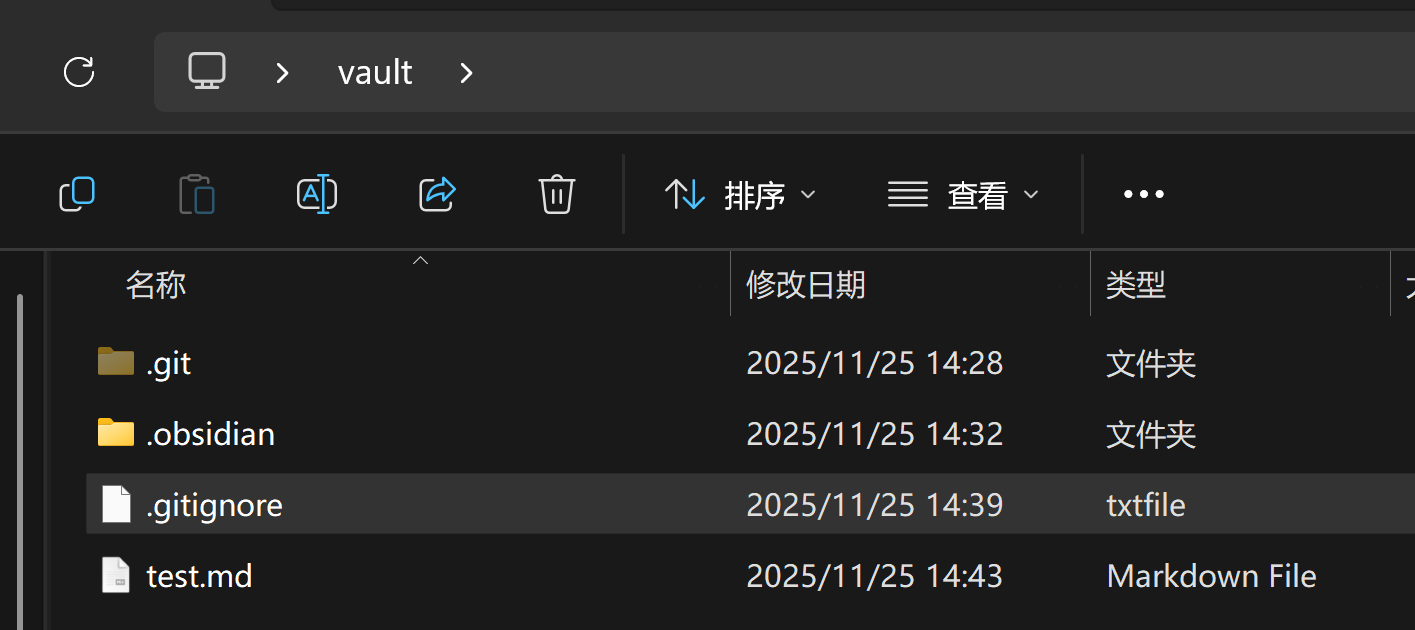
右键编辑文件,用记事本打开,添加如下两行:
1 | .obsidian/workspace.json |
解释:【.obsidian】文件夹是配置文件夹,要把【workspace.json】文件从git管理的文件里面排除出去,也就是不上传到GitHub上面,这个文件记录了当前工作区的状态,比如打开了哪些笔记,还有当前的页面布局等等,它会被频繁地修改,如果把它上传到git,很容易造成冲突
创建仓库
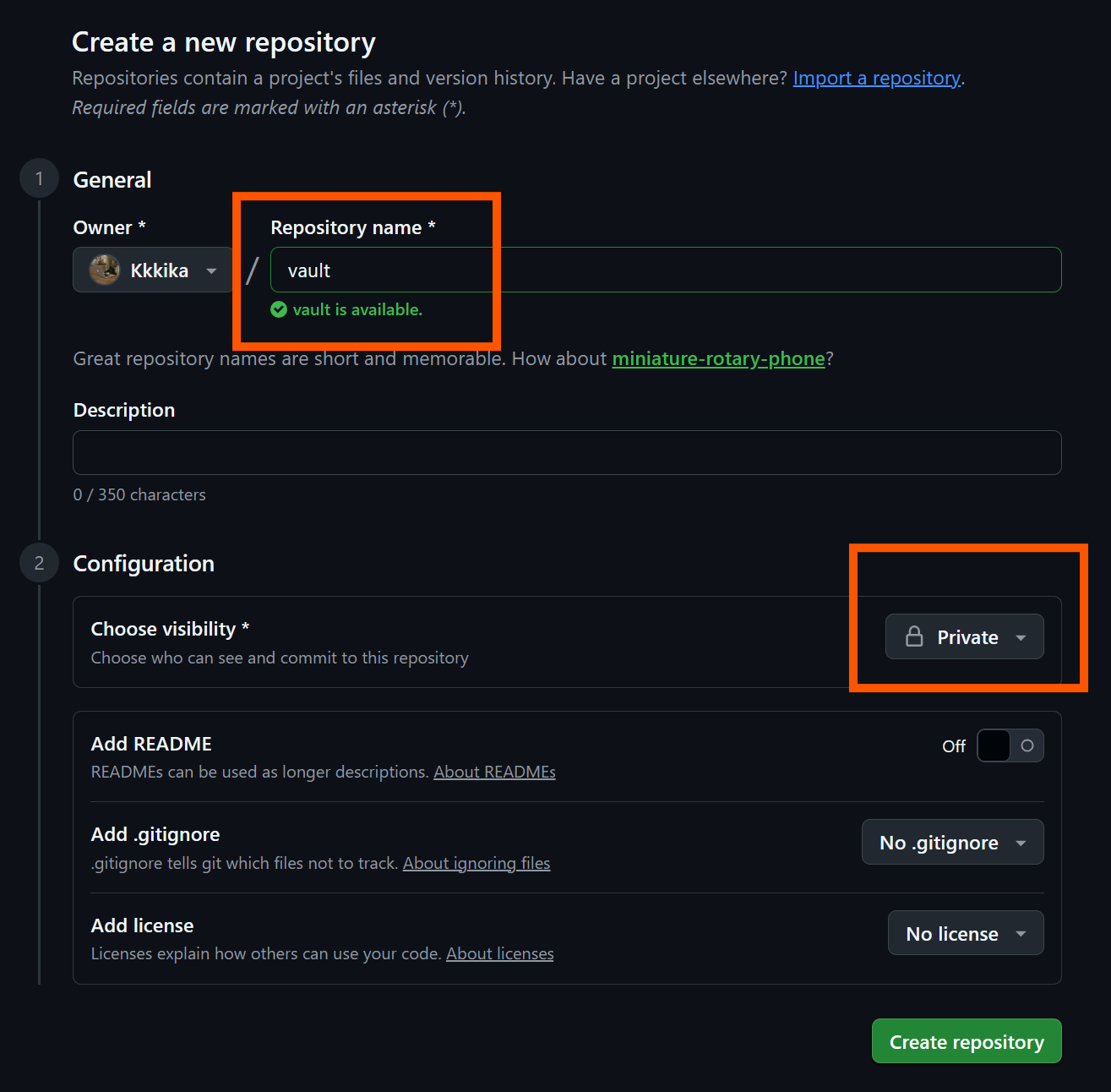
在GitHub创建仓库:
- 只填写[Repository name],然后点击[Create repository]
- 如果不想自己的笔记被别人看,就选择【Private】
第一次推送到仓库
将本地内容首次推送到空的 Git 远程仓库,需按顺序执行以下命令流程。以下是完整操作步骤及注意事项:
初始化本地仓库
git init
- 在项目根目录执行,生成隐藏的.git文件夹
添加文件并提交
1
2git add .
git commit -m "初始化"- 必须至少有一次提交,否则推送会失败(Git 不允许推送空分支)。
关联远程仓库
将<远程仓库URL>改成自己的git remote add origin <远程仓库URL>
例如:
git remote add origin https://github.com/Kkkika/source.git
验证关联:
git remote -v
查看 URL 是否正确。
首次推送并设置上游分支
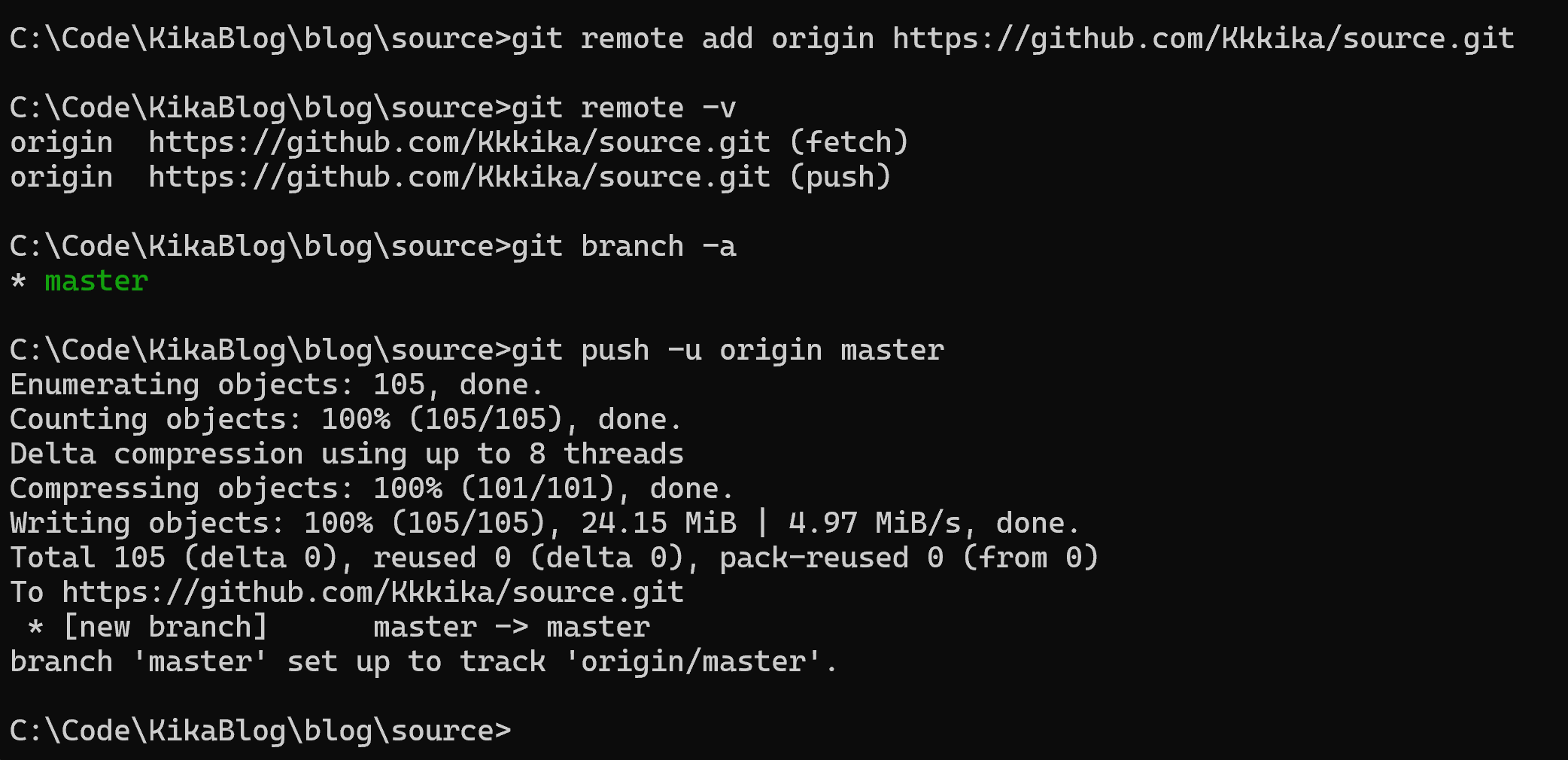
查看分支名:git branch -a
git push -u origin master
这个仓库创建的时候忘记截图了,这是我另一个仓库的截图,没有发红报错,有set up字样就是成功:
验证
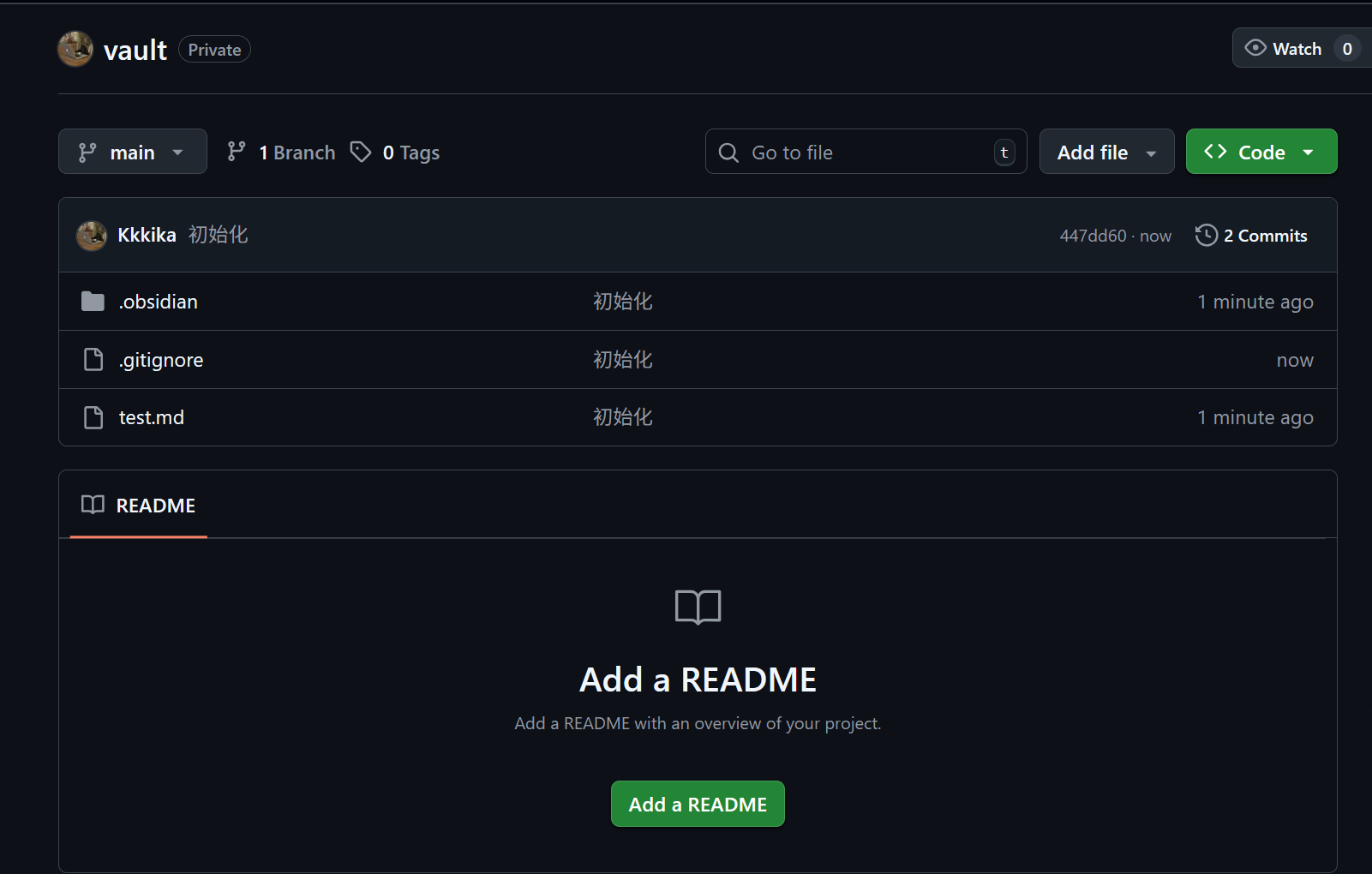
将刚刚创建仓库的页面刷新,看到有文件就是推送成功:
Git插件自动同步
下载插件【Git】
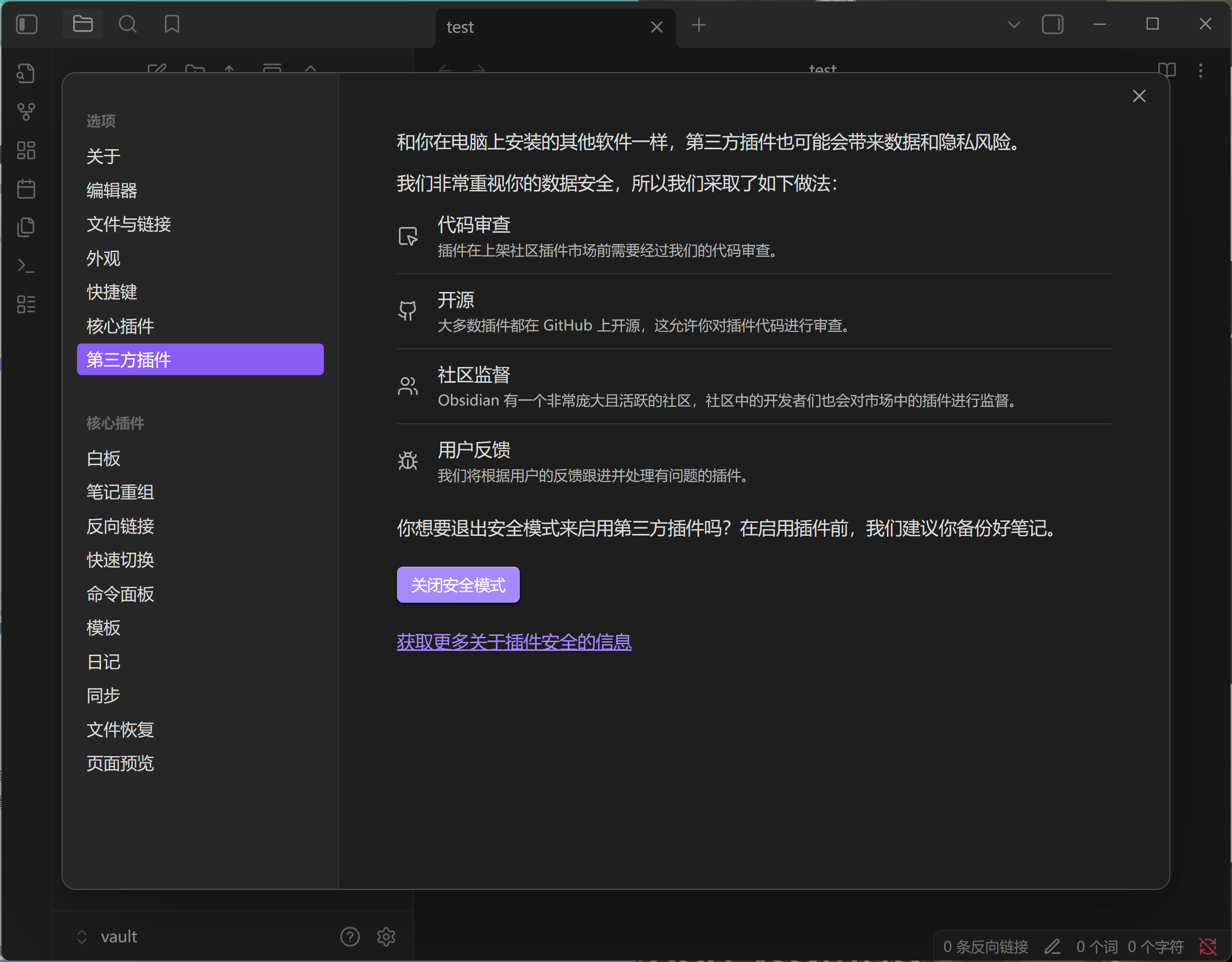
【设置】–>【第三方插件】–>【关闭安全模式】:
【社区插件市场】–>【浏览】–>搜索【Git】
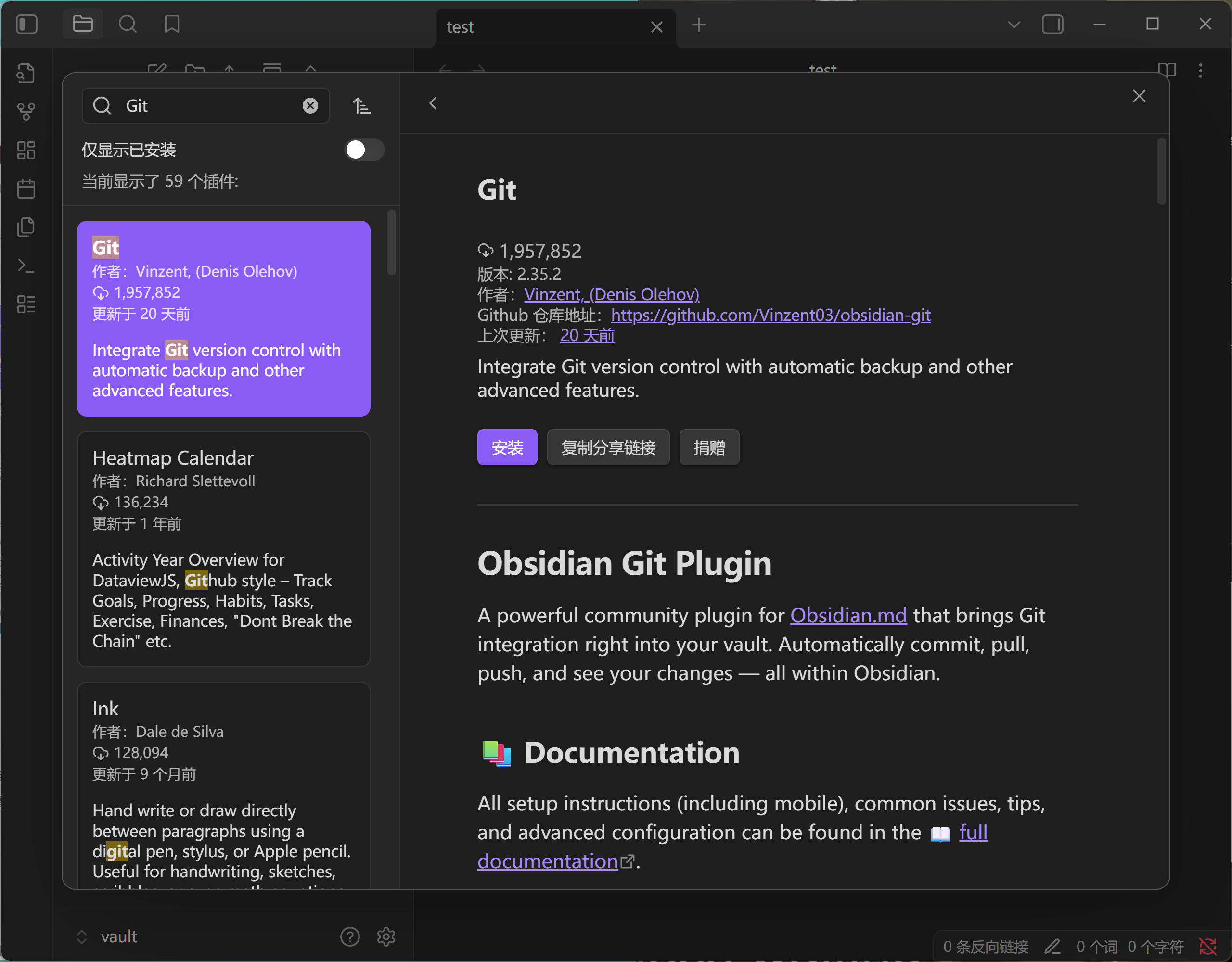
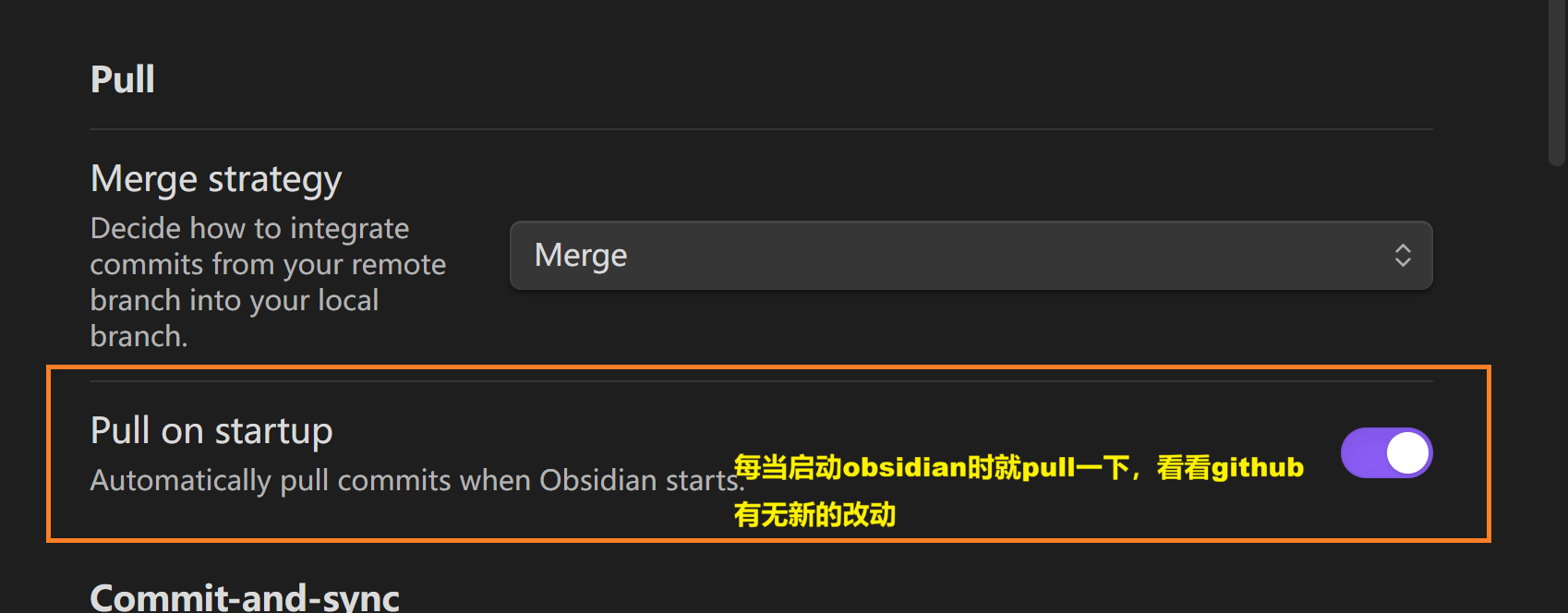
安装完后点击【启用】–>【选项】:
可根据自己的需要进行配置,终极配置指南
手机端
手机连接电脑,把文件夹从电脑复制到手机。
然后
在手机端找到第三方插件Git的设置,填写三项内容:
- github的用户名
- gitHub的注册邮箱
- github的令牌[[笔记系统搭建#令牌]]
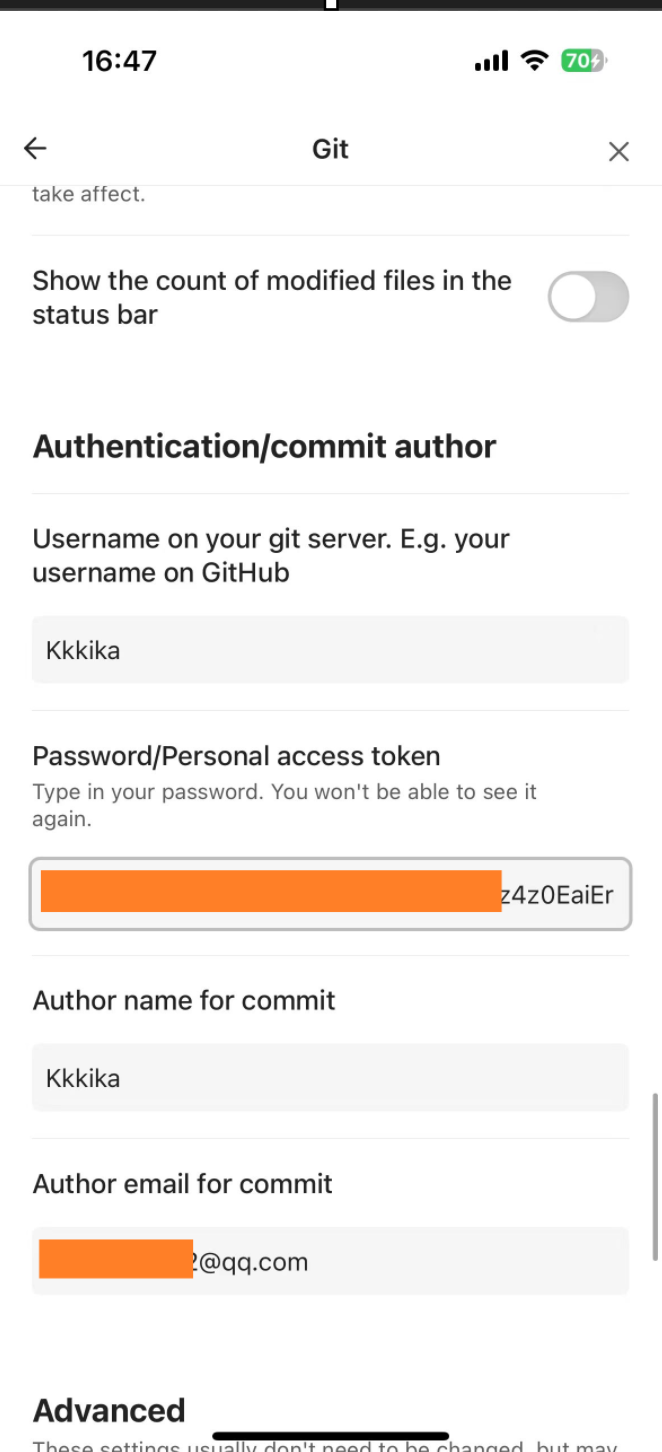
用户名和邮箱
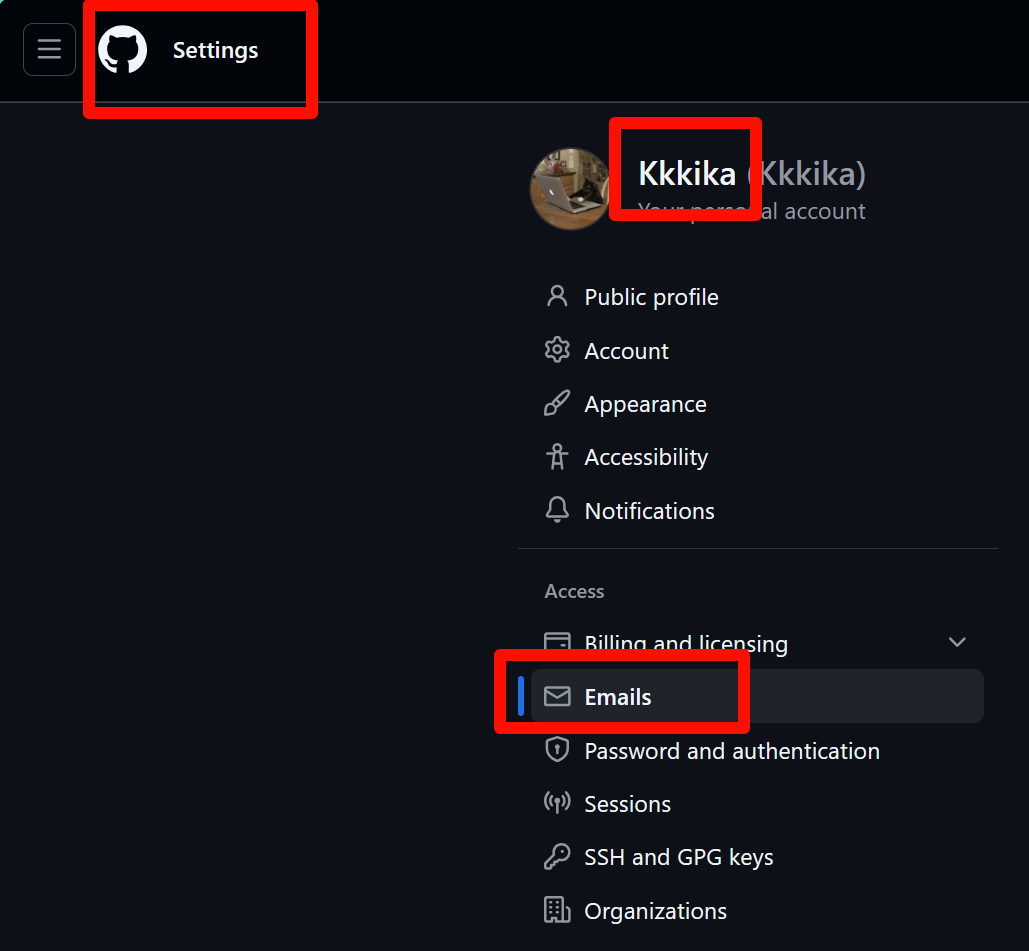
令牌
Github的token:【Setting】–>【Developer Settings】–>【Personal access tokens (classic)】:
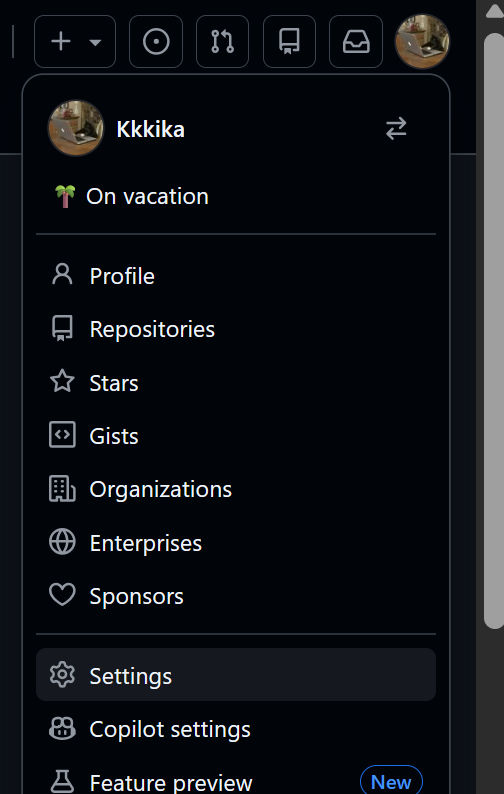
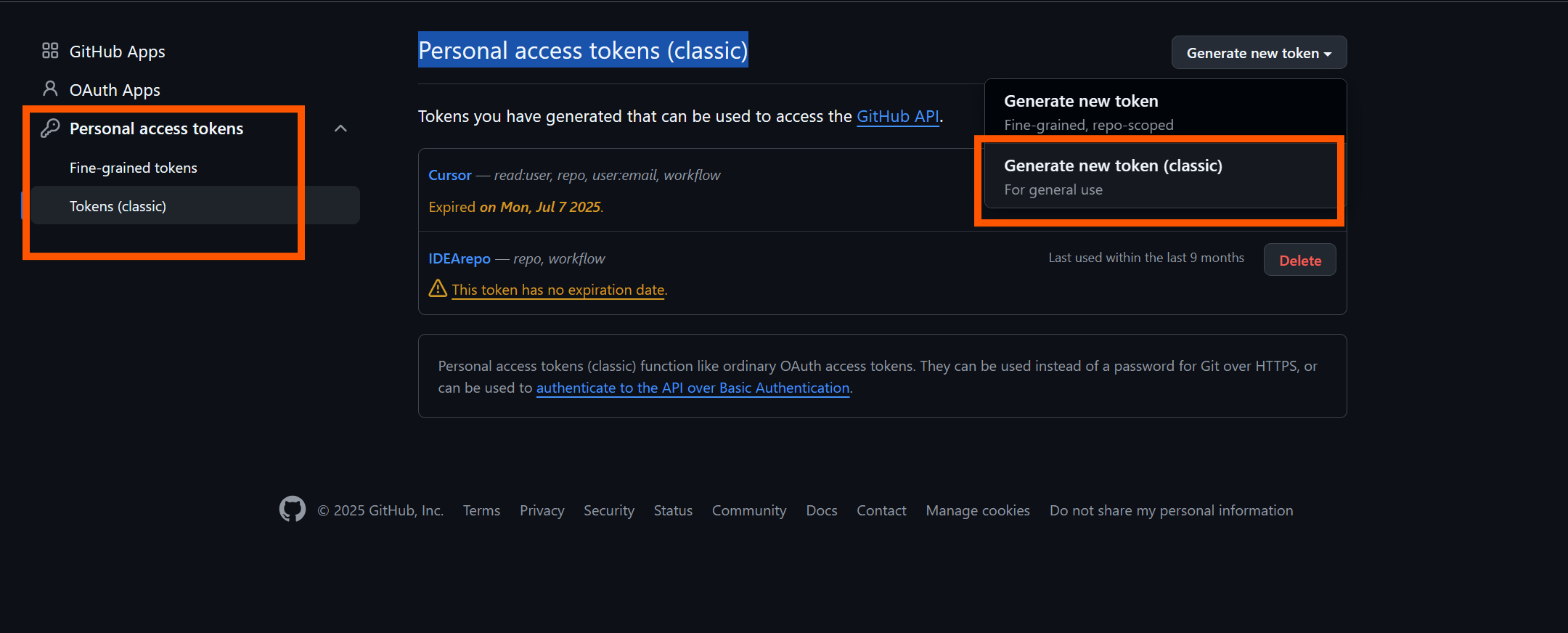
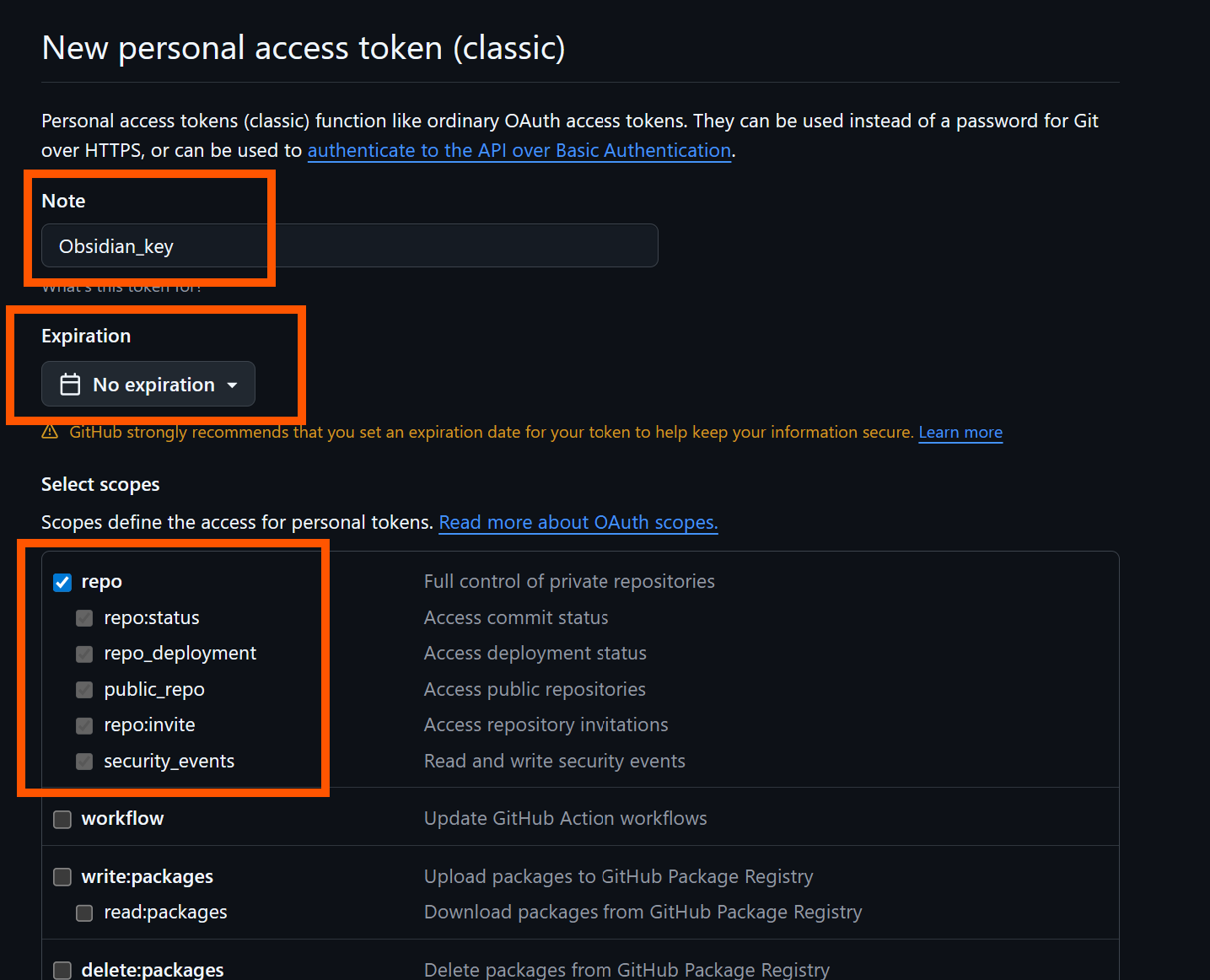
命名+有效期+打开repo权限
其他
注意事项
手机和电脑不要同时编辑同一个文件,因为可能产生冲突。如果用git同步文件时,产生了冲突,需要手动解决一下。网上有很多教程。
国内优先Gitee
GitHub用iPhone没有加速器,根本同步不了,没几天就冲突,改用Gitee试一下
【设置】【私人令牌】
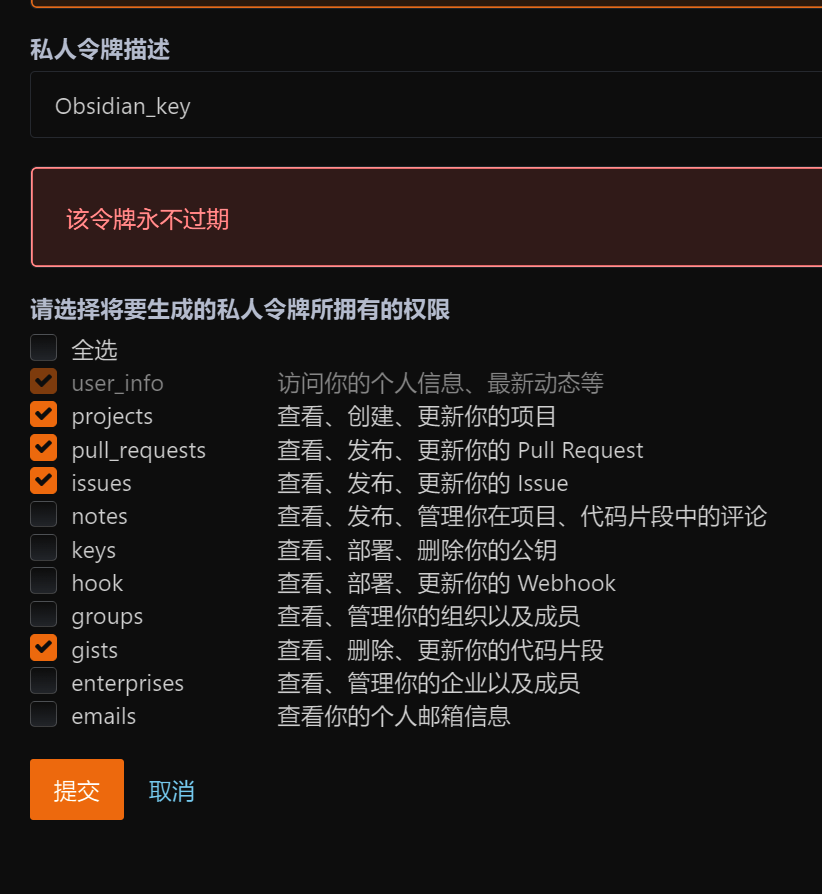
令牌权限对比
GitHub
Personal access tokens(个人访问令牌)
Tokens classic(经典令牌)
Generate new token classic(生成经典新令牌)
Full control of private repositories(对私人仓库的完全控制)
repo: 访问私有仓库的权限。
workflow: 访问 GitHub Actions 工作流的权限。
admin:org: 管理组织的权限(仅限组织所有者)。
delete_repo: 删除仓库的权限。
Gitee
- 日常代码操作(拉取 / 推送项目)
- 必选:
projects(查看、创建、更新项目,满足代码推拉需求) - 可选:
pull_requests(如果需要提交 / 管理 PR)
- 必选:
- 管理项目问题 / 代码片段
- 若要处理 Issues:加选
issues - 若要管理代码片段:加选
gists
- 若要处理 Issues:加选
不建议勾选的权限(非必要情况)
keys(公钥管理)、hook(Webhook 管理)groups(组织管理)、enterprises(企业管理)emails(邮箱信息查看)这些权限涉及账号敏感操作,非必需时不要开放。