
笔记系统搭建
多个可同步工具
Obsidian
[Obsidian实现多端同步 | Kkkika](Obsidian实现多端同步 | Kkkika)
幕布
幕布在手机上记东西最舒服了,不用自己做同步,而且不用git同步,网页版也不卡,用了一段时间obsidian后,一同步冲突就会很烦。虽然后面研究Git插件的使用后设置为固定时间pull,还有固定时间同步并取消文件停止编辑再同步,解决了同步问题。但是文件编辑还是在typora,而明明弄好了obsidian怎么不直接用obsidian,而是继续用回typora
Ob使用
样式调整
typora打开
因为obsidian没有软换行,而之前用typora写的笔记在obsidian打开就会有多余空行,很难受。
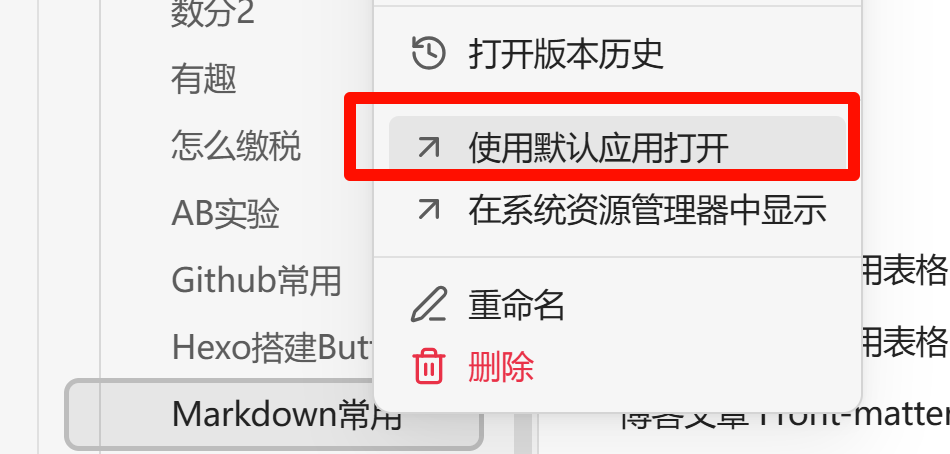
后来研究之后发现是换行符的问题:

附件路径插件
下载插件【Custom Attachment Location】
可自定义文件存储位置
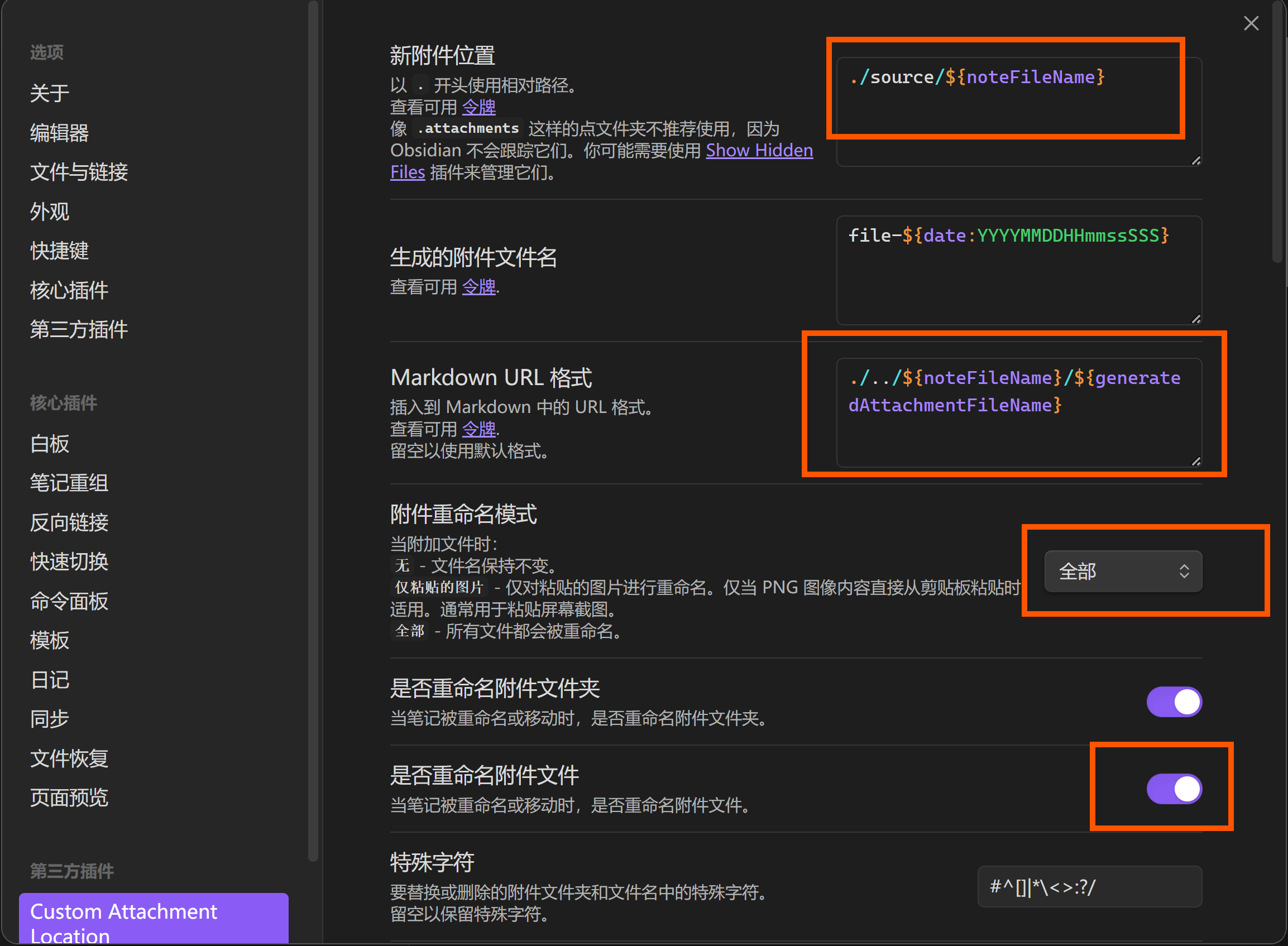
修改自己想要的路径:
source是根目录,所以附件位置前面不加东西,但是blog识别是按照./../所以url格式要加./../
${noteFileName} |
image-${date:YYYYMMDDHHmmssSSS} |
./../${noteFileName}/${generatedAttachmentFileName} |
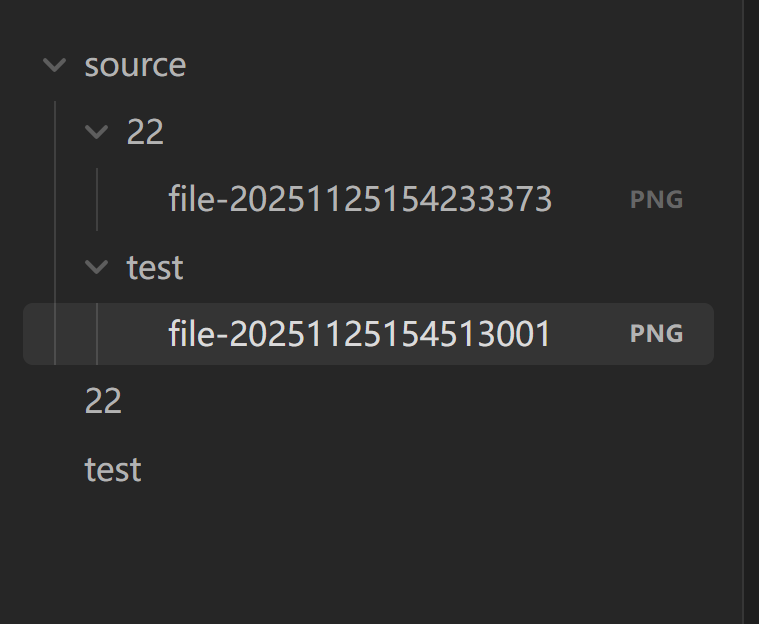
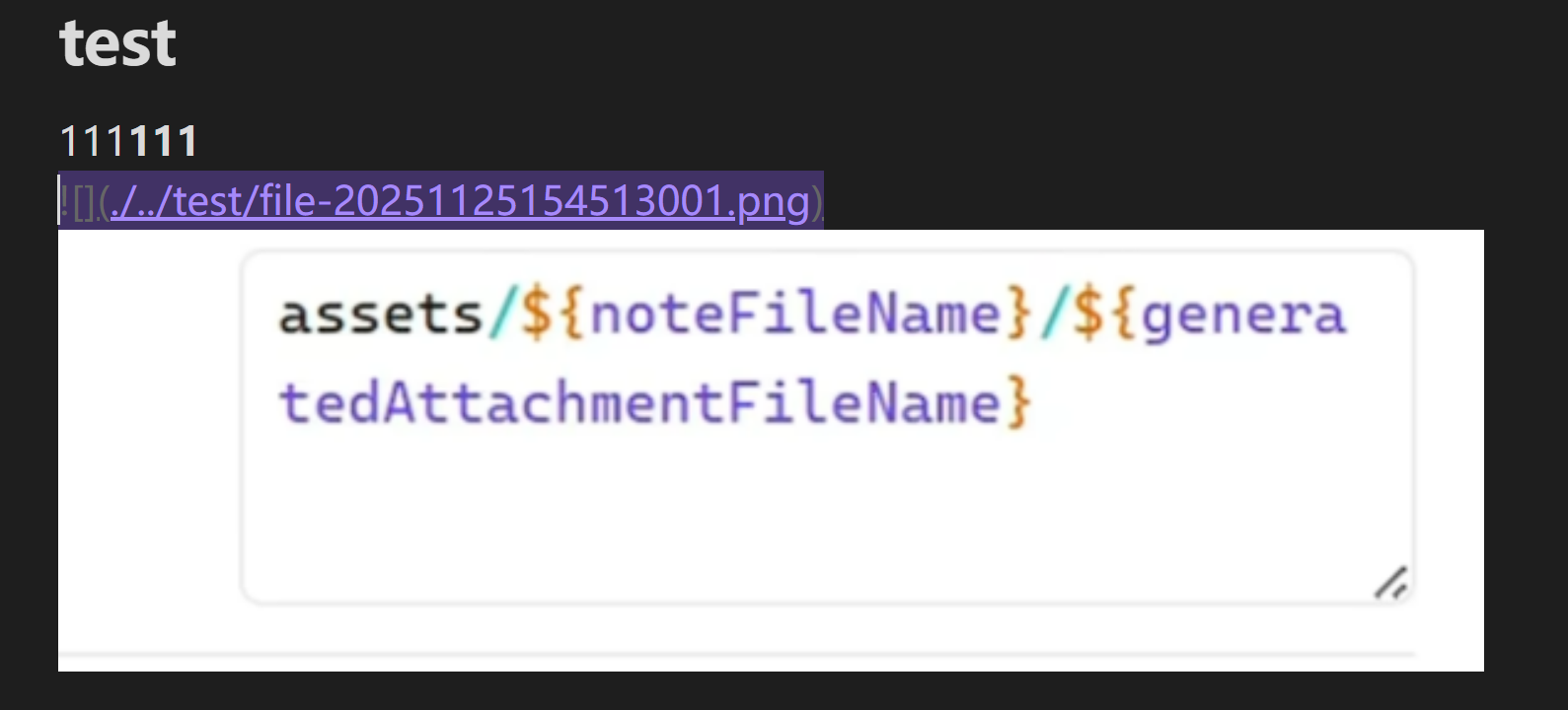
示例:
可导出为word/html
安装插件【Enhancing Export】
https://github.com/jgm/pandoc/releases |
兼容typora效果
如何进入开发者
在Obsidian中按 Ctrl+Shift+I(Windows/Linux)或 Cmd+Option+I(Mac)打开开发者工具
语法解析
语法分解,代码片段解析
.cm-line:not(:has(> br:only-child)) + .cm-line:has(> br:only-child) |
- 这是一个相邻兄弟选择器(
+),选中两个连续的.cm-line元素 - 前半部分:
.cm-line:not(:has(> br:only-child))- 前一个行 - 后半部分:
.cm-line:has(> br:only-child)- 后一个行
| 代码片段 | 含义 | 作用 |
|---|---|---|
.cm-line |
类选择器 | 选中所有Obsidian编辑器行 |
:not(...) |
否定伪类 | 排除符合括号内条件的元素 |
:has(...) |
关系伪类 | 必须包含符合括号内条件的子元素 |
> |
子选择器 | 直接子元素(不是后代) |
br:only-child |
br标签且是唯一子元素 | 该行只有一个<br>元素 |
+ |
相邻兄弟选择器 | 选择紧跟在后的兄弟元素 |
反过来不就行了
1 | .cm-line:has(> br:only-child) +.cm-line:not(:has(> br:only-child)) { |
CSS实现
1 | /* |
插件的配置
Git插件
Quiet Outline插件
常规设置
- 默认层级:H2,比较舒服
- 自动展开:展开同时折叠剩余标题至设置层级(层级切换器),这样比较舒服
一定要
用着用着我突然发现,这个文件老是频繁改动:
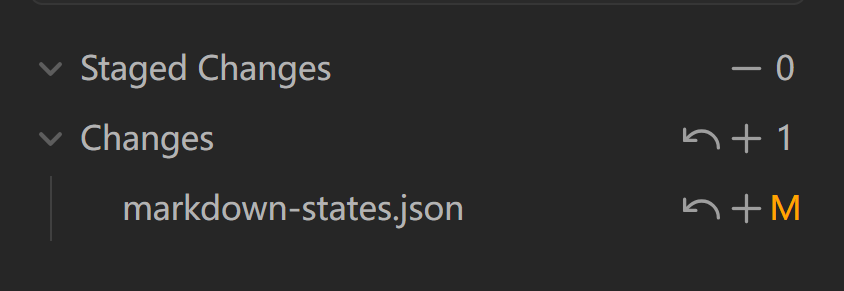
我要把它忽略提交,详细操作:
Step1,拉取最新和删除文件:
1 | # 先拉取最新的仓库内容(确保本地和远程同步) |
Step2,忽略提交:
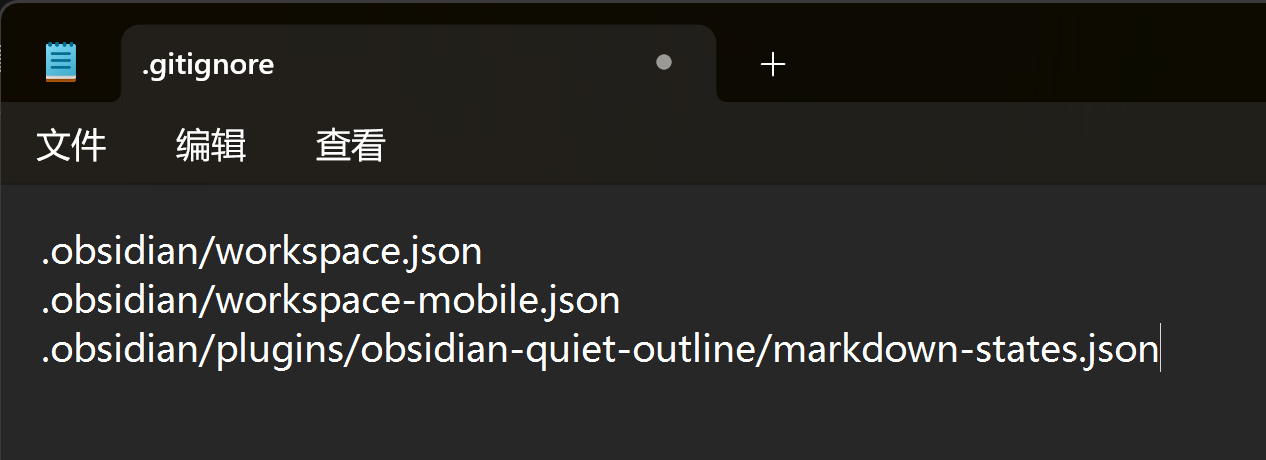
在仓库的.gitignore文件夹里添加:
.obsidian/plugins/obsidian-quiet-outline/markdown-states.json |
Step3,推送:
1 | # 暂存 |
Ob自制
图片url自定义
prompt
1
2
3
4
5
6
7做一个obsidian插件,可以用就行,用最精简的方式实现如下功能:
批量修改Markdown 内联图片格式,自定义的相对路径
图片附件链接路径,将附件链接修改成指定自定义格式:如![./../文档文件名/原附件名]()
- 设置里可选择开始执行/保持执行(加监听)
- 设置里可选择附件是移动还是复制
- 设置里可选择制定文件/文件夹1
2
3
4
5
6
7
8
9
10
11帮我的插件写一个readme
一个完整的插件文档可以包含以下几个部分,你可以根据自己的插件复杂度来取舍:
•封面页:插件名称、一句话介绍、作者和版本号。
•简介:这个插件是做什么的?一句话讲清楚它的核心价值。
• 安装指南:一步步教自己(或别人)如何安装和配置插件,包括所有依赖项。
• 快速上手:用最简单的步骤演示插件最核心的功能,让使用者3分钟内看到效果。
•功能详解:分模块详细介绍每个功能、按钮或配置项的作用。
•配置/自定义:如果插件支持个性化设置,这里要详细说明如何修改配置文件或参数。
•常见问题(FAQ):预测自己未来可能会遇到的问题,比如“为什么没反应?”、“怎么导出数据?”并给出答案。
•已知问题:诚实地列出插件目前还存在的 bug 或限制。
未引用附件
1 | 做一个obsidian插件,可以用就行,用最精简的方式实现如下功能: |
Blog
快速部署,有exe和bat两种好用的方法,双击就可以运行命令行。
部署到github,cgd.exe:
C:\Windows\System32\cmd.exe /k "cd C:\Code\KikaBlog\blog && hexo c && hexo g && hexo d" |
备份到gitee,gitee.bat:
1 | @echo off |
把上面两个升级成一个双击即可完成部署和备份,先查环境路径:
1 | where hexo |
Blog.bat:
1 | @echo off |
Windows 任务计划程序(推荐)
- 打开”任务计划程序”
- 按
Win + R,输入taskschd.msc - 或搜索”任务计划程序”
- 按
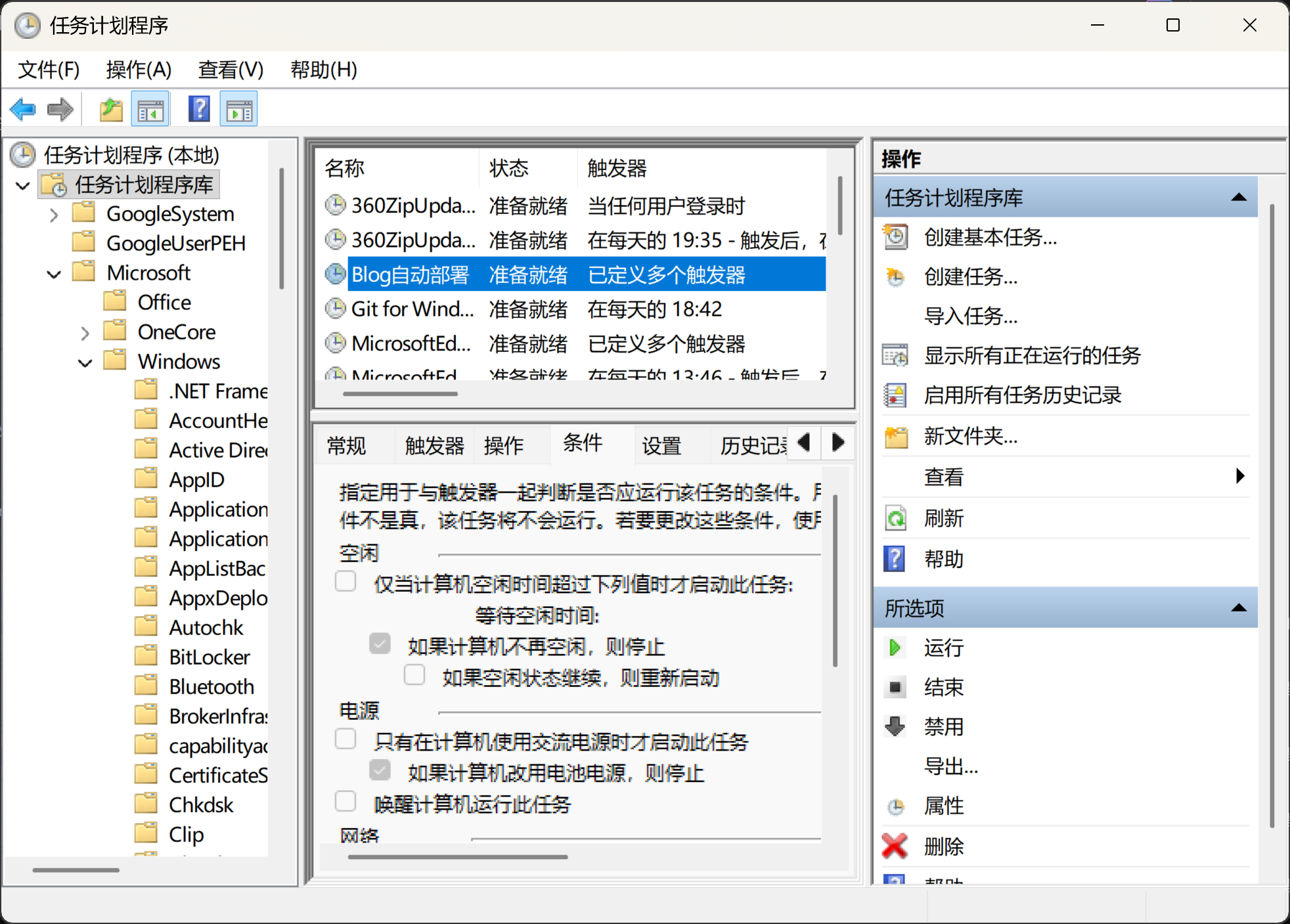
- 创建基本任务:
- 右侧点击”创建基本任务”
- 名称:
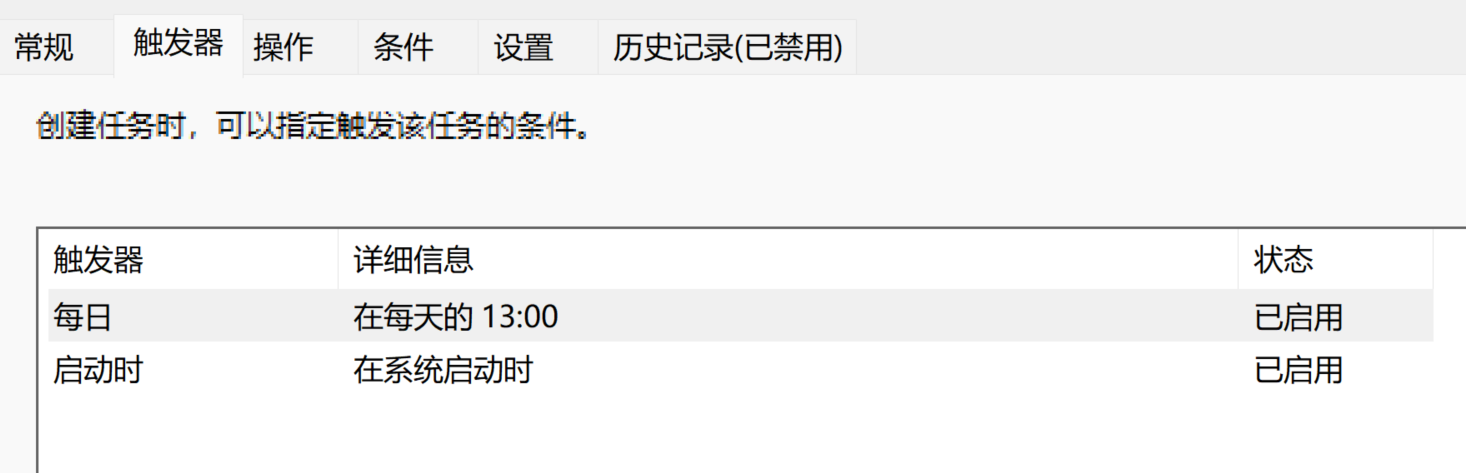
Blog自动部署 - 触发器:选择”每天”,设置时间13:00:00
- 操作:选择”启动程序”
- 程序或脚本:
cmd.exe - 参数:
/k "cd C:\Code\KikaBlog\blog && hexo clean && hexo g && hexo d" - 起始于:
C:\Code\KikaBlog\blog
- 程序或脚本:
本博客所有文章除特别声明外,均采用 CC BY-NC-SA 4.0 许可协议。转载请注明来源 kika-秋!
相关推荐

2026-08-16
Obsidian-Git插件详细配置
Git插件中英文对照每一个配置+解释和建议 核心概念 工作流:Stage all changes → Commit → Pull → Push sync ≈ 先pull + 再push 配置Automatic(自动提交与同步)这部分是核心的自动备份设置: Split timers for automatic commit and sync:开启后,自动【提交commit】 和 【同步sync】可以设置不同的时间间隔(关闭时共用同一个间隔)。 Auto commit-and-sync interval (minutes):设置每隔 X 分钟执行自动【提交commit】 和 【同步sync】的操作;设为 0(默认值)则禁用该自动功能。 当前配置:1 分钟(即每 1 分钟自动提交并同步一次)。 Auto commit-and-sync after stopping file edits:要求上一个配置项「Auto commit-and-sync interval」不能为 0。开启后,会在停止编辑文件 X 分钟后自动【提交commit】 和 【同步sync】(编辑文件时不会触...
2026-08-16
Obsidian实现多端同步
小白教程|Obsidian实现多端同步提前需要下载的软件: Obsidian Git(使用GitHub/Gitee同步需要使用git命令) Watt Toolkit(在国内使用GitHub同步可能会有网路问题,这个是加速器) 电脑端需要对两个地方进行操作: 一个电脑的本地文件夹 一个仓库 创建文件夹我选择把文件夹放在【桌面】,文件夹打算叫【vault】。 首先,打开obsidian,点击【打开本地仓库】选择【vault】文件夹: 现在就可以直接写笔记了,但是还没完成同步,我就先创建一个test.md,假设现在我写了一个笔记: 然后,打开这个文件夹,在根目录下创建【.gitignore】文件: 右键编辑文件,用记事本打开,添加如下两行: 12.obsidian/workspace.json.obsidian/workspace-mobile.json 解释:【.obsidian】文件夹是配置文件夹,要把【workspace.json】文件从git管理的文件里面排除出去,也就是不上传到GitHub上面,这个文件记录了当前工作区的状态,比如打开了哪些笔记,还...
评论