
Blog启动
Hexo框架
本次版本:
- node v22.13.1
- git version 2.47.1.windows.2
- hexo: 8.1.2
hexo-cli: 4.3.2 - npm 11.4.2
- butterfly 5.7.0
快速安装 :
1 | hexo init |
安装插件:
搜索
数学公式
思维导图
加密文章
1
2
3
4npm install hexo-generator-search --save
npm install hexo-filter-katex --save
npm install hexo-markmap --save
npm install hexo-blog-encrypt --save
Node.js和Git
安装Hexo前,电脑需要先有Node.js和Git。
- 安装 Node.js:Hexo要求Node.js版本不低于10.13,建议使用12.0及以上版本。可以在Node.js官网下载安装程序。
- Windows用户:安装时务必勾选
Add to PATH选项。 - Mac/Linux用户:推荐使用
nvm或nvs这类版本管理工具安装,以避免权限问题。
- Windows用户:安装时务必勾选
- 安装 Git:从Git官网下载安装即可。
- Mac用户:可以通过
Homebrew安装,或从App Store安装Xcode及命令行工具。 - Linux用户:可以使用包管理器安装,例如Ubuntu/Debian用
sudo apt-get install git-core。
- Mac用户:可以通过
出现版本信息则表示环境没问题
1 | node -v # 查看node版本信息 |
1 | C:\Code\KikaBlog>node -v # 查看node版本信息 |
- 不过
Node.js太新好像不好——Hexo 的某些旧依赖包不兼容Node.js 22。
pnpm?
npm 依赖冲突 问题,通常由 Hexo 的旧版本依赖与新版 npm 的严格检查机制不兼容导致。
所以,所有 npm **改成 pnpm **。
npm install -g pnpm # 使用npm安装pnpm,全局安装 pnpm |
pnpm setup # 自动初始化 |
这个命令会自动:
- 创建必要的目录,会自动创建
pnpm、pnpm-cache、pnpm-state等目录 - 更新环境变量配置,会将全局
bin目录添加到系统的用户环境变量Path中 - 让命令行识别 pnpm 全局安装的命令
【重要】运行完 pnpm setup 后,关闭当前终端窗口,然后重新打开一个新的终端。
手动删除:
node_modules文件夹和package-lock.json文件清理 npm 缓存:
如果要卸载pnpm:
npm uninstall -g pnpm |
卸载后检查,运行以下命令确认是否卸载成功:
where pnpm |
如果提示“找不到文件”或没有输出,说明卸载成功。
全局安装 hexo-cli
pnpm install -g hexo-cli --ignore-scripts |
- npm 自动执行所有脚本
- pnpm 让你控制,让你选择是否构建,更安全,更可控。
- 参数
--ignore-scripts表示完全禁用脚本,忽略脚本(更安全)
- 参数
安装Hexo
准备存放博客的文件夹,后续称之为 hexo 根目录文件夹,cmd打开终端。
1 | npm install -g hexo-cli |
全局安装
hexo-clinpm install -g hexo-cli
初始化,
Hexo将会新建所需要的文件hexo init
安装依赖,会生成一个依赖包文件夹
node_modules和一个依赖包相关信息文件。npm install
查询Hexo 与 npm 版本的命令
2
npm -v
常用命令
清除缓存
hexo clean |
生成主题静态文件:
等价于hexo generate
hexo g |
启动本地服务:
等价于hexo server
hexo s |
部署到GitHub:
hexo d |
在博客根目录下cmd,执行以下命令,创建一篇新文章:
hexo new "标题" |
本地测试
hexo clean && hexo generate && hexo s |
部署
hexo clean && hexo generate && hexo deploy |
.exe
C:\Windows\System32\cmd.exe /k "cd C:\Code\KikaBlog && hexo c && hexo g && hexo s" |
查询版本
1 | node -v # 查看node版本信息 |
快速开始测试博客
1 | hexo init |
Github pages
创建一个仓库
- 仓库名创建规则:
用户名.github.io,必须是用户名加github.io后缀,因为我们使用的是Github pages。
安装【hexo-deployer-git 插件】
然后,hexo 根目录,部署的操作都在上面进行。
npm install hexo-deployer-git --save |
添加配置,在根目录的 _config.yml 文件中添加配置
1 | deploy: |
Butterfly主题
安装Butterfly
在根目录下 下载主题。
git clone -b master https://github.com/jerryc127/hexo-theme-butterfly.git themes/butterfly |
安装 pug 和 stylus 渲染器
npm install hexo-renderer-pug hexo-renderer-stylus --save |
- npm写法:npm install hexo-renderer-pug hexo-renderer-stylus –save
- pnpm写法:pnpm add hexo-renderer-pug hexo-renderer-stylus
pnpm add默认会将依赖保存到dependencies中(相当于--save)
修改项目根目录下的_config.yml文件(称为站点配置文件),开启主题。
theme: butterfly |
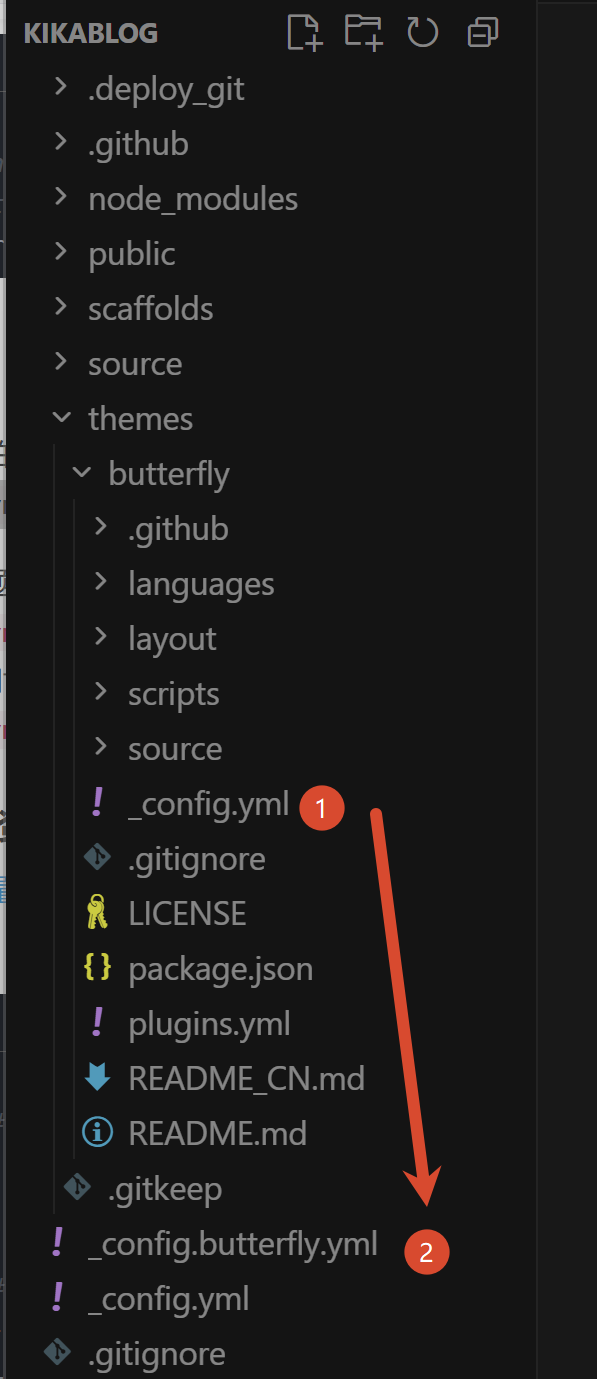
把主题文件夹中的 _config.yml 重命名为 _config.butterfly.yml,复制到 Hexo 根目录 下与_config.yml同级。
- Hexo会自动合并主题中的
_config.yml和_config.butterfly.yml,如果存在同名配置,会使用_config.butterfly.yml的配置,其优先度较高。所以像和博客网址相关联的固定资料可以设置在_config.yml中,比如博客的标题、作者信息和邮箱等等资料,而和主题样式相关的配置放在_config.butterfly.yml中,那么在将来你想换一个主题是很方便的。
GitHub私密 + Cloudflare Pages部署
GitHub推送
上传代码到 GitHub,Cloudflare Pages 依赖 Git 仓库
1 | hexo init |
- 子模块更新:由于主题是通过
git submodule引入的,后续如果主题有更新,需要在本地执行git submodule update --remote来拉取最新主题代码。
绑定 Git 仓库
- 登录 Cloudflare 控制台,左侧菜单打开 Workers & Pages
【构建】→【计算】→【Workers & Pages】 - 点击 Create application → 切换到 Pages → Import a repository(导入现有仓库)
- 选择 GitHub,跳转授权页面:
- 选择你的 GitHub 账号
- 权限选择:
Only select repositories,只勾选你的博客仓库(更安全) - 点击 Install & Authorize 授权
- 仓库列表选中你的
my-blog仓库,点击 Begin setup(开始配置)
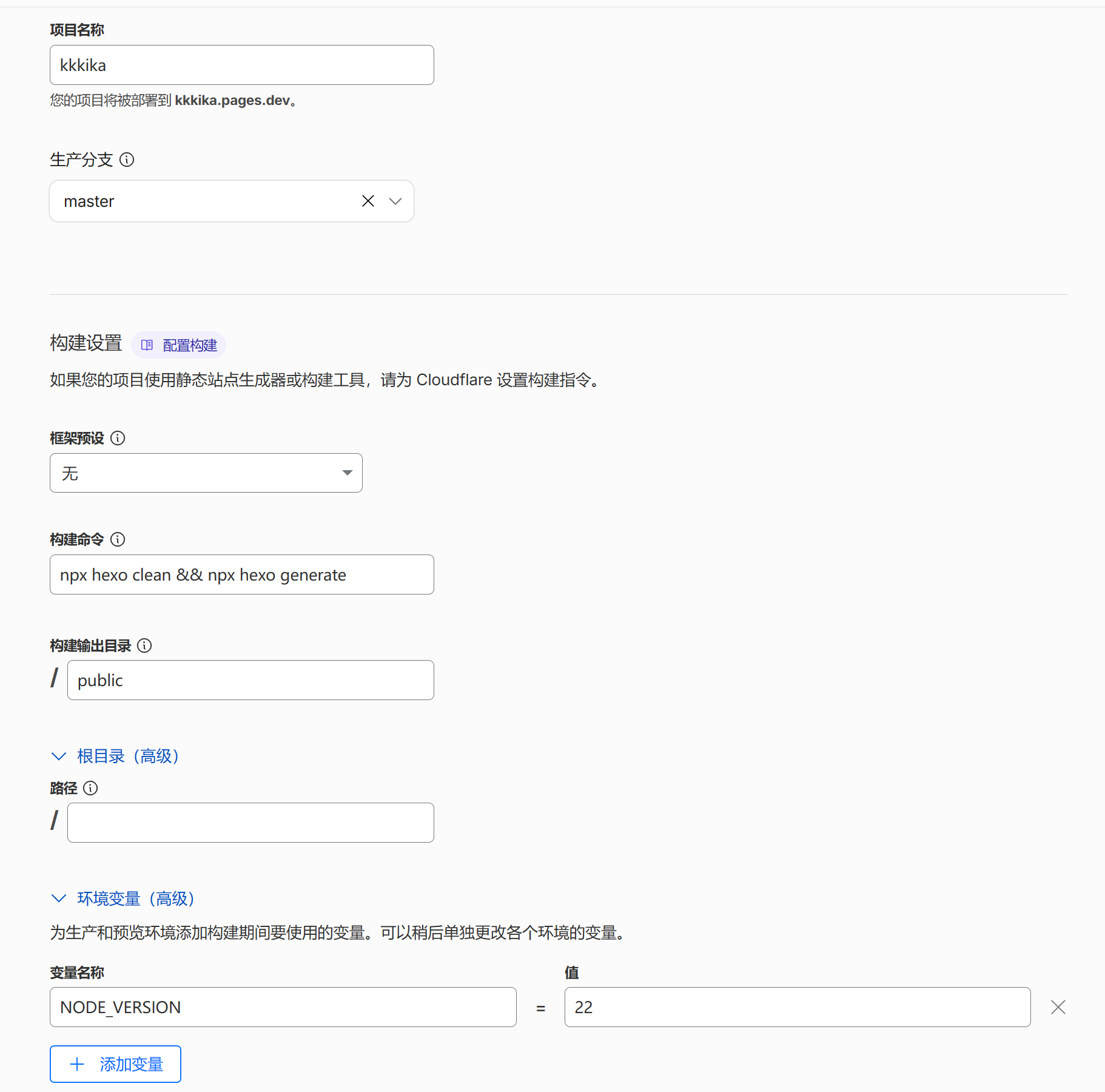
构建参数
| 配置项 | 填写内容 |
|---|---|
| 生产分支 | master |
| 框架预设 | 无 |
| 构建命令 | npx hexo clean && npx hexo generate |
| 构建输出目录 | public |
环境变量(Settings → Environment variables)加:
NODE_VERSION= 你本地node -v的大版本,如22(Butterfly 新版本建议 18+)- 可选
NPM_VERSION对齐本地
注意:构建命令别写
npm(Hexo 默认没这个 script,除非你自己加),正确的是npx
开始部署
点击 Save and deploy,Cloudflare 会自动拉取代码、构建站点。
等待 1~3 分钟,构建成功后会生成默认域名:xxx.pages.dev,点击 Visit 即可访问博客。
快速更新.bat
Blog.exe
1 | @echo off |
常见问题
跨平台换行符警告
这并不是错误👉可忽略
默认配置(Windows 开发常用)
1 | git config --global core.autocrlf true |
用 warn,有风险给你提示,但不阻断提交,是比较稳妥的方案。
core.safecrlf返回空
你没有全局手动设置过 safecrlf,Git 使用内置默认值:
warn也就是:遇到换行转换风险只给警告,不阻止提交。
core.autocrlf = true
全局开启自动换行转换:
- 提交到 git:文件 CRLF → LF
- 克隆 / 拉取到本地:LF → CRLF(Windows 本地文件用 \r\n)
查看当前配置(全局)
1 | git config --global --get core.safecrlf |
查看当前配置(当前仓库)
1 | git config --get core.safecrlf |
Hugo框架
Hexo太慢了,最新一次备份2026-07-13
04578fc02734d4a89cee48554ce1b3cf4d5cc6e5第二次部署博客,改用Hugo
中文文档:Hugo官方文档
主题挑选
迁移到 Hugo 后选哪个主题?博主实用推荐 - 余师洋的个人博客
Congo好像不错【待尝试】
Git
安装Hexo前,电脑需要先有Git。
- 安装 Git:从Git官网下载安装即可。
Hugo下载
Windows下载 Hugo Extended 版本
winget install Hugo.Hugo.Extended |
验证版本,应显示 extended 字样,如 hugo v0.164.x+extended 或更高版本
hugo version |
初始化站点
将下载后的内容放在一个空文件夹中。在当前文件夹上方地址栏输入 cmd ,Enter 唤起命令行。
hugo new site . |
启动本地站点
hugo server |
如果页面显示 “Page not found”,说明此前的所有配置都是正常无误的。(通过 Ctrl + C 可关闭这一服务,地址通常是 localhost:1313 )
初始化 Git 仓库
git init |
常用命令
hugo server --disableFastRender --cleanDestinationDir |
| 参数 | 含义 | 什么时候用 |
|---|---|---|
--disableFastRender |
禁用快速渲染。Hugo 默认只重新渲染你修改过的页面,其他页面从缓存读取。这个参数强制 Hugo 每次请求都完整重新渲染整个站点。 | 改了模板(如 toc.html)后页面没变化,怀疑是缓存导致时 |
--cleanDestinationDir |
清理目标目录。启动前先把 public/(或你配置的输出目录)整个删掉,再重新生成。 |
删除了某些文件但残留还在输出目录里,或者想确保从零开始构建时 |
快速调试.exe
Hugo.exe
C:\Windows\System32\cmd.exe /k "cd C:\Code\blog2-hugo && hugo server --disableFastRender --cleanDestinationDir" |
PaperMod主题
安装
推荐使用 Git Submodule 方式安装,便于后续更新:
git submodule add --depth=1 https://github.com/adityatelange/hugo-PaperMod.git themes/PaperMod |
如果后续要更新主题,运行:git submodule update --remote --merge
hugo.toml
编辑根目录下的 hugo.toml:
1 | baseURL = "https://yourname.pages.dev/" |
Toc目录
覆盖 toc.html 模板
根目录下的 layouts\partials\toc.html
1 | {{- $headers := findRE "<h[1-6].*?>(.|\n])+?</h[1-6]>" .Content -}} |
添加 CSS
找到主题文件夹,新建themes\PaperMod\assets\css\extended\blank.css
1 | :root { |
参考:Hugo博客目录放在侧边 | PaperMod主题-腾讯云开发者社区-腾讯云
img路径
问题背景
Hugo 在构建站点后,所有资源都输出到 public/ 目录,浏览器访问时,/ 代表站点的根目录(即 public/ 文件夹)。因此,如果你在 Markdown 中引用图片时写成:
 |
实际生成的 HTML 会是 <img src="../images/photo.jpg">,这显然不是我们期望的位置。正确的方式应该是根相对路径 /images/photo.jpg。
PaperMod 主题默认的 render-image.html 已经对页面资源(Page Resources)和全局资源(assets/)进行了智能处理,但如果图片既不是页面资源也不在 assets/ 中,而只是放在 static/ 目录下(经典用法),那么生成的 src 可能是相对路径,导致 404。
因此,我们需要在主题默认逻辑的基础上,增加一个兜底逻辑:当资源找不到时,自动将路径转换为以 / 开头的根相对路径。
覆盖主题模板
Hugo 的模板渲染遵循优先级规则:站点根目录下的 layouts/ 会覆盖主题中的同名文件。所以,我们只需在 layouts/_markup/render-image.html 中放置自定义代码,即可覆盖 PaperMod 的默认实现。
具体做法是:
- 在站点根目录下创建
layouts/_markup/文件夹(如果不存在)。 - 从 PaperMod 主题目录中复制
render-image.html到该位置。 - 基于主题代码进行修改。
创建文件
直接复制可用博客根目录\layouts\_markup\render-image.html :
1 | {{- $u := urls.Parse .Destination -}} |
数学公式
选用MathJax(公式语法兼容性更强,复杂定理 /amsmath 友好)
同样新建 layouts/partials/extend_head.html:
1 | {{ if or .Params.math .Site.Params.math }} |
启用数学公式(两种方式)
方式 1:单篇文章启用(推荐,按需加载 JS,提升速度)
文章头部 front-matter 添加 math: true
1 | --- |
方式 2:全站全局启用
在 config.toml 的 [params] 下设置:
1 | [params] |
mermaid图表
PaperMod 本身不内置 Mermaid,需要两步模板覆盖实现:
- Hugo 自定义 mermaid 代码块渲染器
- 在页面头部按需加载 mermaid.js(只在有图表的页面加载,优化性能)
步骤 1:创建 mermaid 代码块渲染模板
在站点根目录新建文件夹,不要修改 themes 里的原文件(方便后续更新主题)
新建文件 layouts/_default/_markup/render-codeblock-mermaid.html
写入内容:
1 | <pre class="mermaid"> |
作用:识别 Markdown 的 mermaid 代码块,标记当前页面需要加载 mermaid。
步骤 2:在 extend_head.html 引入 mermaid 脚本(PaperMod 官方扩展点)
新建文件 layouts/partials/extend_head.html
写入完整代码(自动识别 PaperMod 明暗模式切换 mermaid 主题):
1 | {{ if .Page.Store.Get "hasMermaid" }} |
CDN 国内慢可替换 jsdmirror 镜像:
封面
文章 frontmatter写上
1 | --- |
Cloudflare Pages部署
GitHub推送
上传代码到 GitHub,Cloudflare Pages 依赖 Git 仓库
- GitHub 新建公开 / 私有仓库,不要勾选 README
- 本地关联仓库并推送代码
1 | git init |
重点:使用
git submodule安装的主题,推送后仓库会记录子模块地址,CF Pages 会自动拉取完整主题,不会出现样式丢失。
绑定 Git 仓库
- 登录 Cloudflare 控制台,左侧菜单打开 Workers & Pages
- 点击 Create application → 切换到 Pages → Import a repository(导入现有仓库)
- 选择 GitHub,跳转授权页面:
- 选择你的 GitHub 账号
- 权限选择:
Only select repositories,只勾选你的博客仓库(更安全) - 点击 Install & Authorize 授权
- 仓库列表选中你的
my-blog仓库,点击 Begin setup(开始配置)
参数配置
基础构建设置
| 配置项 | 填写值 | 说明 |
|---|---|---|
| Production branch(生产分支) | main |
你推送代码的主分支 |
| Framework preset(框架预设) | Hugo |
自动识别构建环境 |
| Build command(构建命令) | hugo --gc --minify --baseURL $CF_PAGES_URL |
--gc 清理缓存,--minify 压缩资源;$CF_PAGES_URL 自动适配 pages.dev 预览域名,无需手动改 baseURL |
| Build output directory(输出目录) | public |
Hugo 默认静态文件输出文件夹 |
| Root directory | 留空 | 博客代码在仓库根目录 |
| Install command | 留空;若主题有 JS 依赖填npm ci |
纯 Hugo 无需安装依赖 |
高级设置:添加环境变量(必须配置)
点击 Advanced settings → Add environment variable,生产 / 预览环境全部勾选
HUGO_VERSION = 你本地 hugo extended 版本(如
0.164.0)不填会使用老旧 Hugo 版本,SCSS / 图片渲染报错
HUGO_ENV = production
开启生产模式,关闭草稿、压缩资源、启用缓存
开始部署
点击 Save and deploy,Cloudflare 会自动拉取代码、安装对应 Hugo、构建站点。
等待 1~3 分钟,构建成功后会生成默认域名:xxx.pages.dev,点击 Visit 即可访问博客。
额外部署避坑要点
主题使用 Git Submodule 必做
若你的主题是 submodule 引入,仓库必须提交
.gitmodules文件,否则构建时拉取不到主题文件,出现theme not found报错:1
2
3
4git submodule update --init --recursive
git add .gitmodules themes/你的主题文件夹名
git commit -m "同步主题子模块"
git push
Hextra主题
下载
Windows下载 Hugo Extended 版本
winget install Hugo.Hugo.Extended
安装 Go
winget install GoLang.Go
安装完成后重新打开 PowerShell/CMD(让环境变量生效),然后继续
初始化一个新的Hugo站点
hugo new site . --format=yaml
通过模块配置Hextra主题
初始化Hugo模块
hugo mod init github.com/kika/my-site
添加Hextra主题
hugo mod get github.com/imfing/hextra
配置
hugo.yaml以使用Hextra主题,添加以下内容:1
2
3module:
imports:
- path: github.com/imfing/hextra第一篇文章:
hugo new content/_index.md
本地预览站点
hugo server --disableFastRender --cleanDestinationDir
参数 含义 什么时候用 --disableFastRender禁用快速渲染。Hugo 默认只重新渲染你修改过的页面,其他页面从缓存读取。这个参数强制 Hugo 每次请求都完整重新渲染整个站点。 改了模板(如 toc.html)后页面没变化,怀疑是缓存导致时--cleanDestinationDir清理目标目录。启动前先把 public/(或你配置的输出目录)整个删掉,再重新生成。删除了某些文件但残留还在输出目录里,或者想确保从零开始构建时
新站点预览可在http://localhost:1313/查看。
更新
要更新项目中的所有Hugo模块到最新版本,运行以下命令:
hugo mod get -u |
要将Hextra更新到最新发布版本,运行以下命令:
hugo mod get -u github.com/imfing/hextra |
更多详情请参阅Hugo模块。
Stack主题
- 高亮、公式、mermaid、搜索好像都很齐全
demo:Hugo 主题 Stack
配置:欢迎 | Stack
前置了解
域名
域名都要收费吗
绝大多数域名是收费的,但存在少量免费域名,日常建站基本都用付费域名。
一、付费域名(主流)
像 .com、.cn、.net、.com.cn、.org 这些常见后缀,全部需要按年缴费。
- 计费方式:按年续费,不能永久买断;你只是租用使用权。
- 价格:
- .com:一般 55‑70 元 / 年左右
- .cn:新人首年很便宜,续费通常 30‑60 元 / 年
⚠️ 到期不续费,域名会被收回,别人可以注册走,网站就打不开。
二、免费域名(不适合正式网站)
- 二级免费域名 比如
xxx.tk、xxx.cf、xxx.ga这类,还有很多服务商提供的二级域名xxx.xxx.com。
✅ 优点:零成本测试玩一玩
❌ 缺点:不稳定、随时被收回、搜索引擎权重差、不能过户、广告多,不建议做正式网站、企业项目。 - 部分云服务商活动赠送
买服务器 / 主机偶尔送 1 年域名,第二年正常收费,不是永久免费。
三、容易混淆:域名 ≠ 服务器
- 域名:就是网址名字(如 baidu.com),用来好记;
- 服务器 / 虚拟主机:存放网站文件,另外收费。
就算你有免费服务器,域名大多还是要花钱。
简单总结
- 做个人博客、企业官网:老老实实买付费域名,一年几十块,踏实稳定。
- 只是临时测试练手:可以用免费二级域名玩玩,不要放重要业务数据。
二级免费域名有哪些
可用免费二级域名(2026)
重要提醒:全部只能用于测试、练手、内网穿透演示,不能做正式 / 商业网站;不能备案(国内服务器用不了);所有权不属于你,服务商随时可以收回。
⚠️ Freenom(.tk/.cf/.ga)已经不再免费,不要去找这个了。
一、海外免费二级域名(可自定义前缀,可套 Cloudflare)
eu.org 👉
xxx.eu.org老牌公益,无广告,支持自定义 DNS、DNSSEC
缺点:人工审核 3‑7 天甚至更久,需要写简单用途说明,不是秒过
适合:个人项目、静态站点,不适合急着上线
ClouDNS Free Zone 👉
xxx.abrdns.com、xxx.cloud‑ip.cc等后缀注册账号直接创建,秒生效,无需审核,支持 DDNS 动态解析
适合:NAS、树莓派、内网穿透、临时测试
DigitalPlat FreeDomain 👉
xxx.us.kg等GitHub 账号验证申请,无广告,可以改 NS 到 Cloudflare
适合开发者演示项目
freedns.afraid.org
大量后缀可选,注册账号认领子域名,解析功能齐全;部分后缀国内访问不稳定。
二、平台附赠子域名(建站 / 托管平台自带,不用单独申请域名)
注册平台账号自动分配,不能转出域名:
- GitHub Pages:
xxx.github.io - Vercel:
xxx.vercel.app - Cloudflare Pages:
xxx.pages.dev - Netlify:
xxx.netlify.app
优点:自带 HTTPS;缺点:域名不能拿出来给别的服务器用。
三、国内 DDNS 类免费二级域名(适合内网穿透)
- 花生壳:
xxx.vicp.net、xxx.xicp.net等
- 中文界面,适合 NAS 远程访问;免费版有流量 / 带宽限制。
- Nat123:平台提供若干免费二级域名,搭配内网映射使用。
免费二级域名共同缺点(一定要看)
- 无法 ICP 备案,不能绑定国内服务器做公开网站,只能用海外 / 香港服务器、内网穿透演示。
- 域名不属于你,服务商政策一变就直接回收,数据、外链全部作废。
- SEO 差,百度、谷歌权重低,同后缀如果有垃圾站点会被连带影响。
- 微信、支付宝等接口审核经常会拒绝免费域名。
简单选择建议
- 急着测试、做内网 NAS:ClouDNS / 花生壳
- 不着急、想要体面一点后缀:eu.org(等审核)
- 只是写静态网页:直接用 github.io/vercel.app
- 正式网站:直接买 .com/.cn,一年几十块最稳妥。
域名后缀怎么选
核心原则:商业 / 正式站优先主流后缀;买域名一定要看「续费价」,不要只看首年促销价。
怎么选(分场景)
✅ 优先推荐(稳定、信任度高、大部分支持 ICP 备案)
- .com|全球通用,所有人第一选择,用户默认会输.com;外贸、企业、个人都适合,续费稳定 55‑70 元 / 年。
- .cn|中国国家域名,面向国内用户;企业、个人都能注册;新人首年很便宜,续费约 30‑60 元;可以备案。
- .com.cn|国内商业备选,支持备案,适合企业。
- .net|老通用后缀,适合技术类项目,可备案。
个人博客、测试站:.com/.cn 为主;.xyz/.me 仅做备选,不要做主站。
⚠️ 可以玩,但不做主站(大多不能国内 ICP 备案,只能搭海外 / 香港服务器)
.io`、`.ai`、`.cc`、`.tv`、`.app`、`.dev |
- 优点:科技感强,适合开发者、海外项目
- 缺点:国内服务器不能备案;部分续费很贵;邮件容易被当成垃圾邮件。
❌ 尽量不要做主站(灰产滥用多、信任差、收录差)
.win、.pw、.party、.loan、.icu、.bid这类低价新后缀 很多被钓鱼、垃圾站大量使用,微信、小程序容易拦截,搜索引擎隐性降权;只适合临时测试玩一玩。
中文后缀
.中国:只适合品牌保护,不适合做主站,用户很难输入。
快速判断能不能备案
买之前看平台页面标注:支持 ICP 备案。不在工信部白名单,再便宜也不能绑国内服务器,备案直接驳回。
八大套路
1.「首年几块钱,续费暴涨」最大坑
广告:6 元域名! 真相:首年活动价,第二年续费直接 100‑200 元。
✅ 怎么防:下单前点开详情页看「续费价格」,不要只看注册价。长期建站,优先选续费稳定的.com/.cn。
- 结账页面默认勾选一堆付费服务
结算时悄悄勾选:虚拟主机、企业邮箱、SSL 证书、域名隐私保护、防劫持服务。 明明只想买域名,结账多花几十上百。
✅ 操作:提交订单前,把所有不需要的附加服务全部取消勾选。
3.WHOIS 隐私保护单独收费坑
域名实名信息默认公开,会收到大量推销、诈骗邮件。 部分小平台把「信息隐藏」做成付费增值服务。
✅ 正规大厂现在域名隐私保护免费,优先选免费的服务商。
- 域名到期赎回天价
域名到期后不是立刻删除,有赎回期:
- 到期→续费宽限期(正常价续费)
- 再过期:进入赎回期,赎回费几百元,非常贵。
✅ 一定要开启自动续费,记好到期时间,不要赌 “过期重新注册”。
- 新注册 60 天不能转出锁死规则(ICANN 强制)
刚注册、刚转入的域名,强制锁定60 天,不能迁移到别的服务商。 如果踩了黑心小平台,前两个月你没法搬走,只能任它涨价。
不要在不知名小代理商买重要域名。
- 溢价域名坑(Premium 高价域名)
有些短词、好听名字是注册局设置溢价域名:注册就几百上千,每年续费也是高价,不是只买一次。很多人以为只贵第一年,年年都要高价续费。
✅ 看清页面标注「溢价域名」,确认注册价 + 续费价再下单。
- 二手 / 抢注域名历史污点坑
买二手域名,一定要查历史记录。 如果以前做过赌博、诈骗,就算你买来做正规站,搜索引擎已经拉黑,很难恢复收录,甚至仲裁被收回。
新手尽量直接注册全新域名,少碰二手。
- 疯狂推销注册一堆后缀
销售劝你:把 .com .cn .net .top .xyz 全部买下来保护品牌。 普通个人 / 小公司完全没必要,只把主站后缀搞定即可,多余就是浪费钱。
三、实操购买小清单(照着做)
- 优先大厂域名注册商(阿里云、腾讯云等),不选不知名小网站。
- 搜域名,重点看:注册价、续费价、是否支持备案。
- 不要勾选多余附加服务,隐私保护打开。
- 确认不是溢价域名。
- 开启自动续费,记好到期时间。
- 正式网站:优先 .com > .cn;个人测试可以用小众后缀。
简单总结
做正经网站,不要贪首年超低价。续费才是长期真实成本。后缀再花哨,不如一个 .com/.cn 省心。